Sie schieben nur die Songkarten in die richtige Reihenfolge – die Spielzeit der ganzen Show rechnet sich von selbst. Reihenfolge, Moderation, Umbau und Pause haben Sie auf einen Blick, und schon vor dem Auftritt wissen Sie, ob alles in Ihr Zeitfenster passt. Eine praktische Anleitung mit Screenshots, wie Sie Setlists für Hobbybands, Blasorchester, Bigbands und Jam-Sessions bauen.
Gratis und ohne Login zu testen. Ein Konto brauchen Sie erst, wenn Sie speichern möchten.
FEATURES
Was dieses Tool kann
Alles, was der Ablauf eines Auftritts braucht, auf einem einzigen Bildschirm.
Die Reihenfolge bauen
Songkarten dorthin ziehen, wo sie im Ablauf hingehören. Zu planen, wo die Höhepunkte liegen, wird ganz intuitiv.
Spielzeit rechnet sich selbst
Sie tragen die Länge jedes Songs ein, und die Summen je Programmteil und für die ganze Show stehen auf dem Bildschirm – samt Restzeit.
Moderation, Umbau, Pause
Nicht nur die Musik: Auch die Zeit für Ansagen, Pausen und den Umbau auf der Bühne wandert in den Ablauf – so hält er dem echten Abend stand.
Soli und Besetzung notieren
Halten Sie Features, wer welches Solo spielt, Instrumente und Tags fest – so lässt sich der Plan für den Tag leicht teilen.
Drucken und exportieren
Den Ablaufplan aus der Druckansicht ausgeben. Auch ein CSV-Export ist möglich, damit alles auf der Bühne einsatzbereit ist.
Speichern und duplizieren
Melden Sie sich an, dann liegt die Setlist in der Datenbank. Eine frühere Setlist duplizieren und für den nächsten Auftritt anpassen.
ABOUT
Was ist der Setlist Simulator?
Der Setlist Simulator ist ein Web-Tool, das den Ablauf eines Auftritts oder Konzerts sichtbar macht. Auf handschriftlichen Zetteln oder in der Tabellenkalkulation mussten Sie die Gesamtzeit nach jedem Tausch von Hand neu ausrechnen. Hier schieben Sie einfach die Songkarten um: Die Spielzeit rechnet sich selbst neu, und Sie sehen jederzeit, ob Sie noch in Ihr Zeitfenster passen.
Programme mit Teil 1, Teil 2 und Teil 3 sind ebenso möglich. Weil Sie Moderation, Pausen und Umbauten in einen realistischen Ablauf einbauen, ersparen Sie sich die Klassiker des Konzerttags: unbemerkt überziehen oder feststellen, dass für die Zugabe keine Zeit mehr bleibt.
HOW TO
Die Grundlagen in sechs Schritten
Auch beim ersten Mal steht Ihre Setlist in wenigen Minuten, wenn Sie dieser Reihenfolge folgen.
1
Event anlegen
Namen und Datum des Auftritts eintragen und damit den Rahmen anlegen – das Event –, in dem Ihre neue Setlist steckt.
2
Songkarten hinzufügen
Die Songs eintragen, die gespielt werden. Karten für Moderation, Pause und Umbau kommen genauso hinzu.
3
Spielzeiten eintragen
Eintragen, wie lang jeder Song läuft. Soli, Mitspielende, Instrumente und Tags lassen sich gleich mit festhalten.
4
Reihenfolge sortieren
Die Songkarten ziehen, bis die Reihenfolge zu dem Ablauf passt, den Sie sich für den Abend wünschen.
5
Gesamtzeit prüfen
Die Summe aus Songs, Moderation, Pausen und Umbauten prüfen – und wie viel von Ihrem Zeitfenster noch frei ist.
6
Drucken oder speichern
Aus der Druckansicht ausgeben oder anmelden und in der Datenbank speichern. Beim nächsten Mal einfach duplizieren.
GUIDE
Der Rundgang, Ansicht für Ansicht
Folgen Sie den echten Ansichten – vom Anlegen der Setlist bis zum Ausdruck.
STEP 01
Ohne Login loslegen
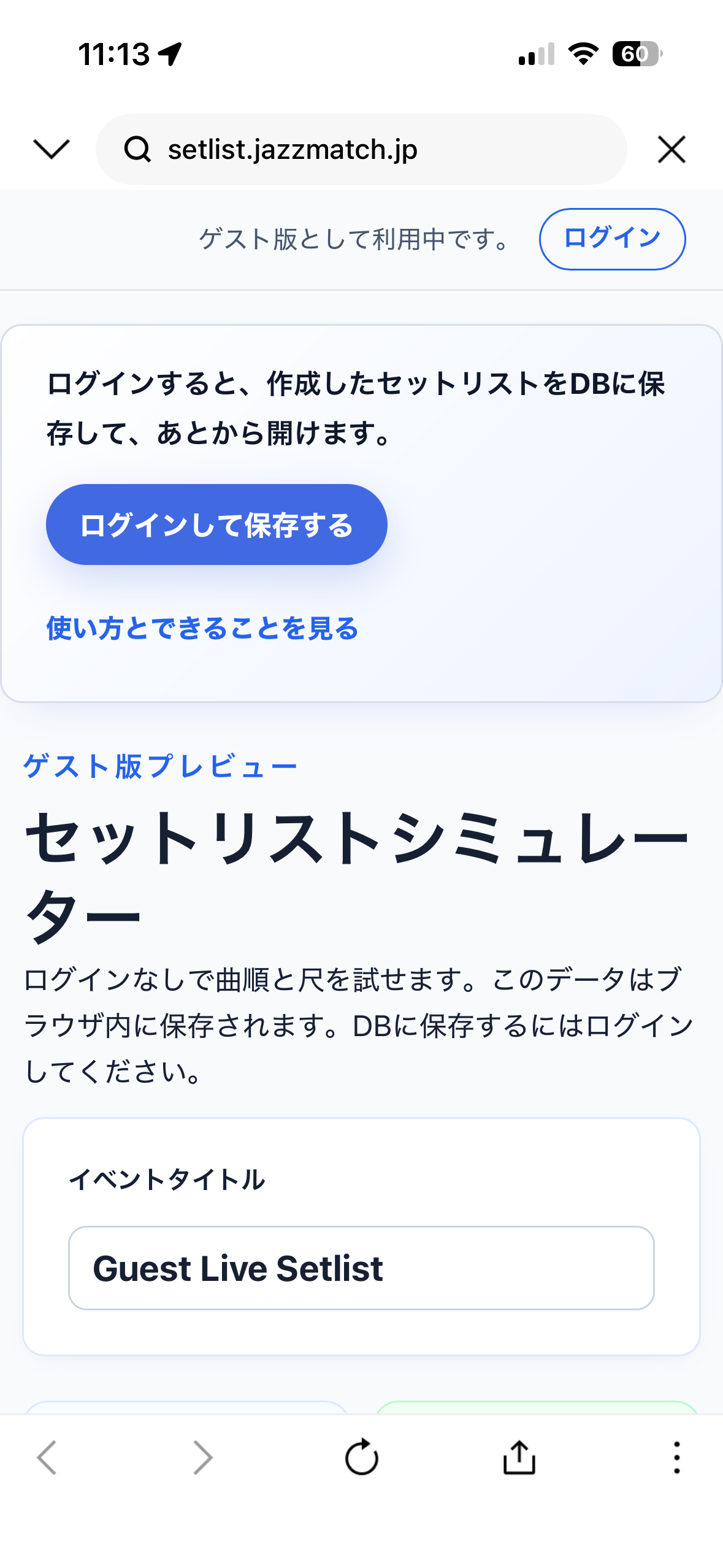
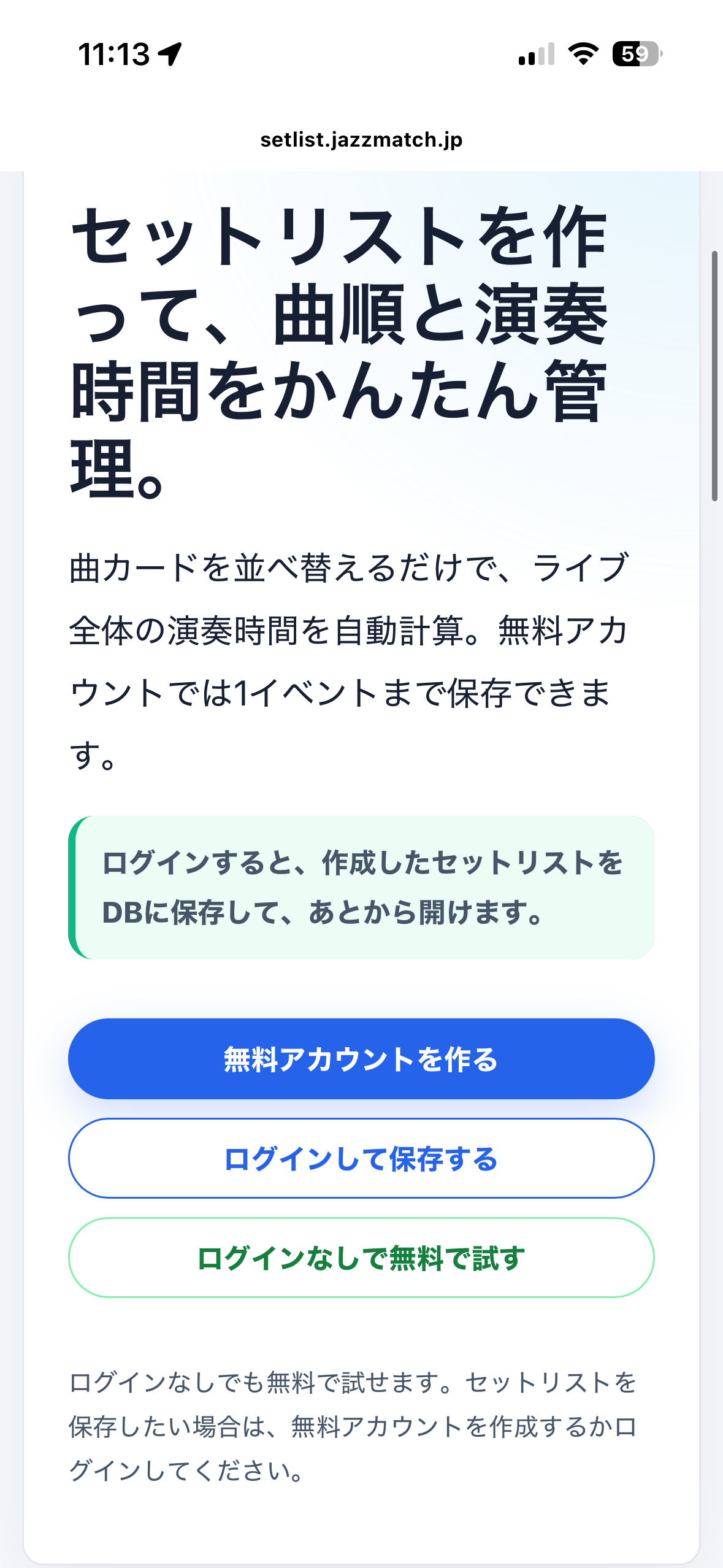
Vom Startbildschirm aus können Sie als Gast sofort loslegen. Wenn Sie erst einmal ein Gefühl für Reihenfolge und Längen bekommen möchten, testen Sie gratis und ohne Login. Alles, was Sie anlegen, bleibt in Ihrem Browser gespeichert.
STEP 02
Kostenloses Konto anlegen, wenn Sie speichern möchten
Wenn Sie die gebaute Setlist in der Datenbank speichern und später wieder öffnen möchten, legen Sie ein kostenloses Konto an. Die Registrierung ist kostenlos, und auch im Free-Plan speichern Sie ein Event.
STEP 03
Ein neues Event anlegen
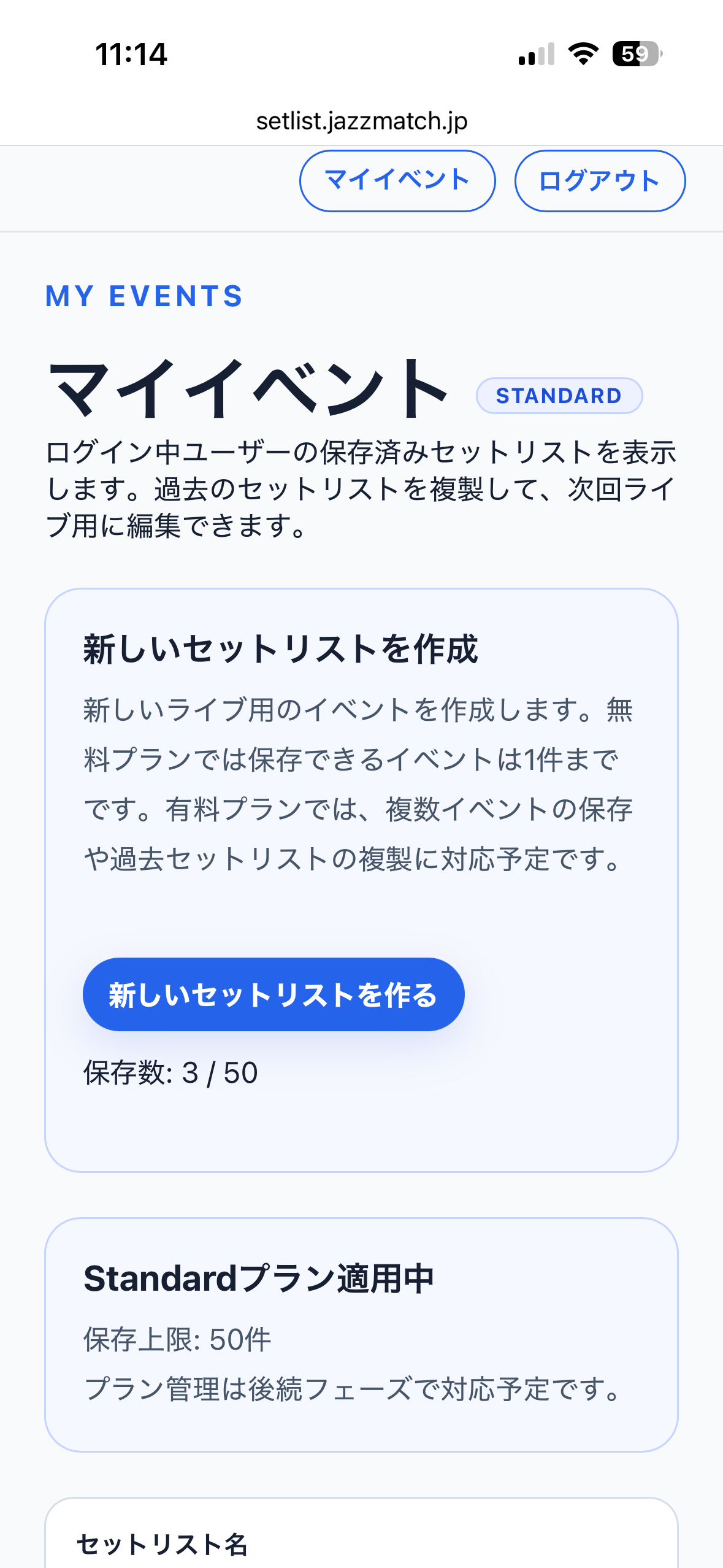
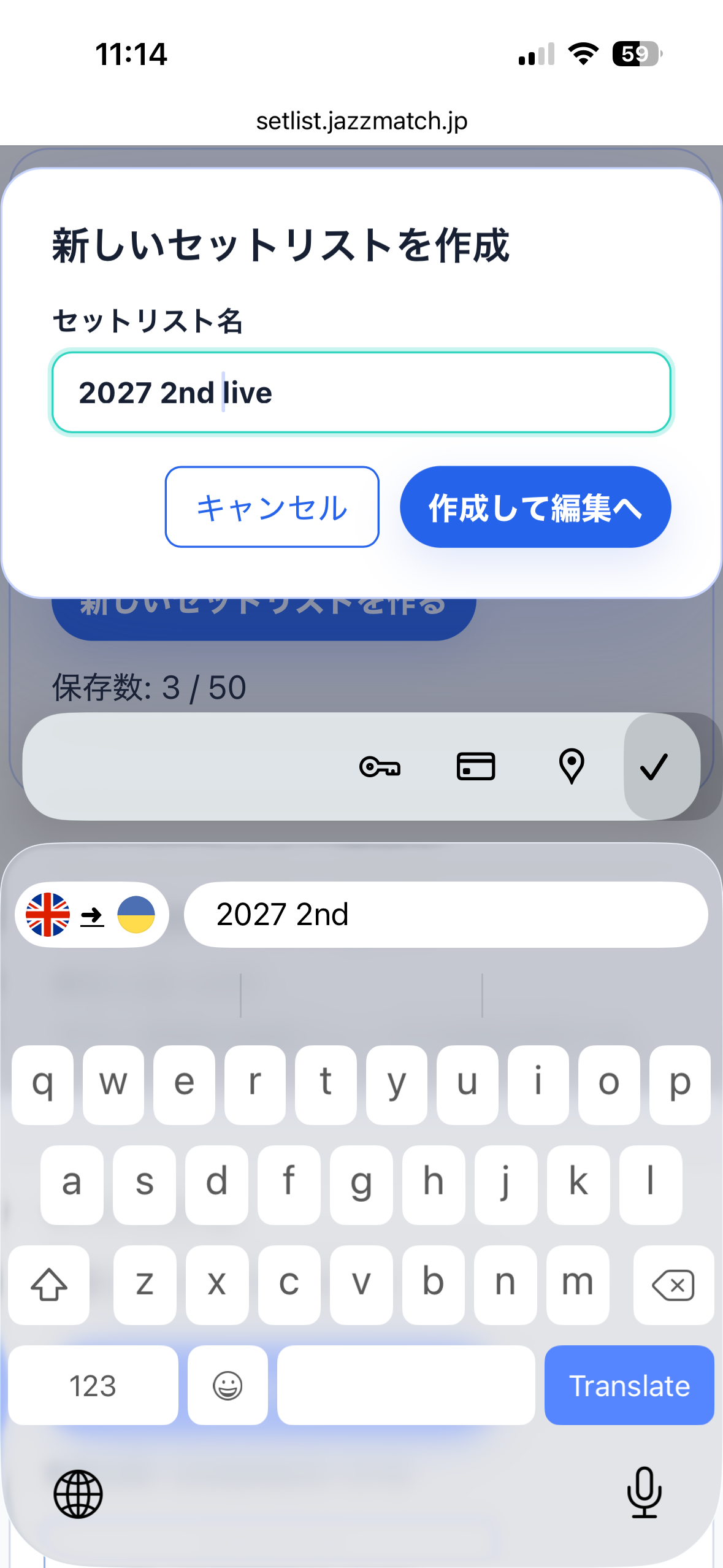
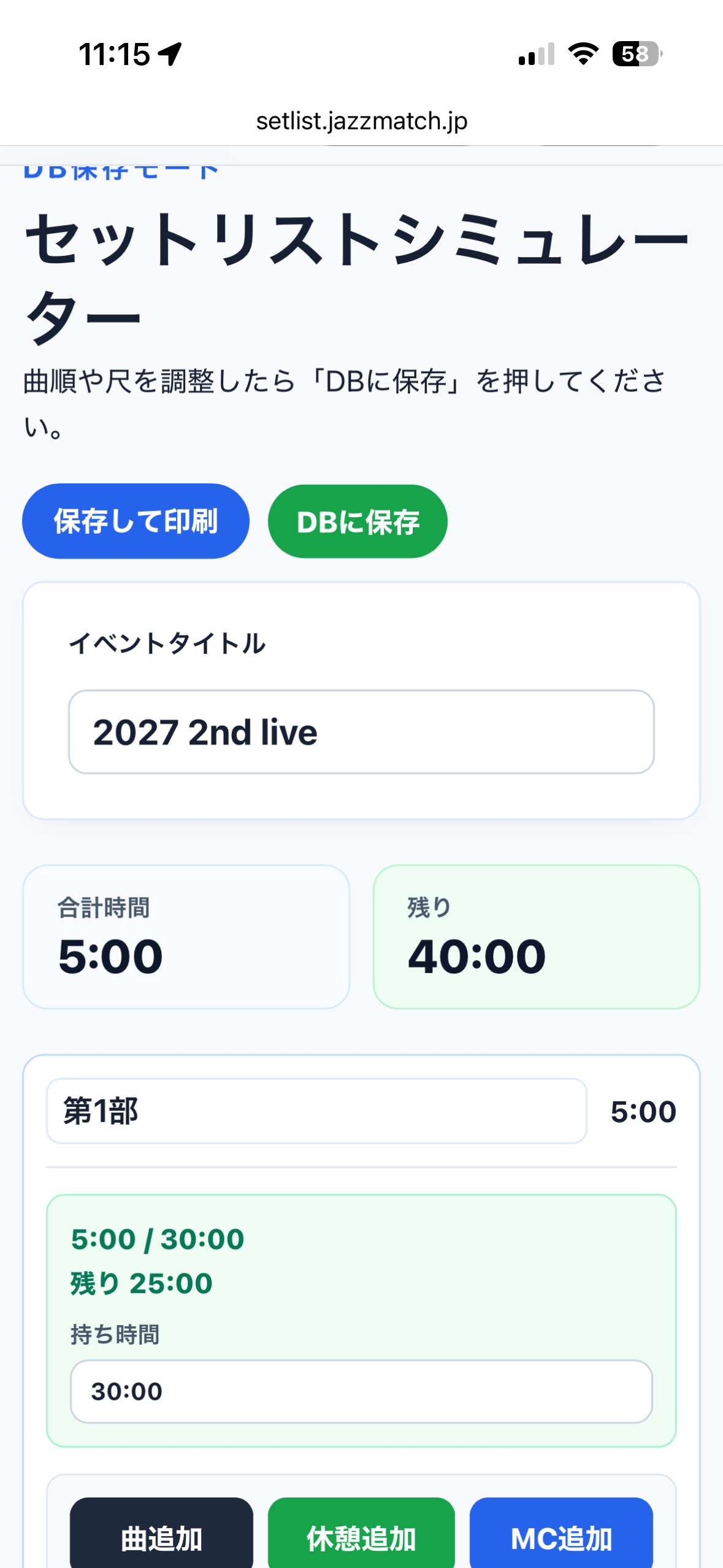
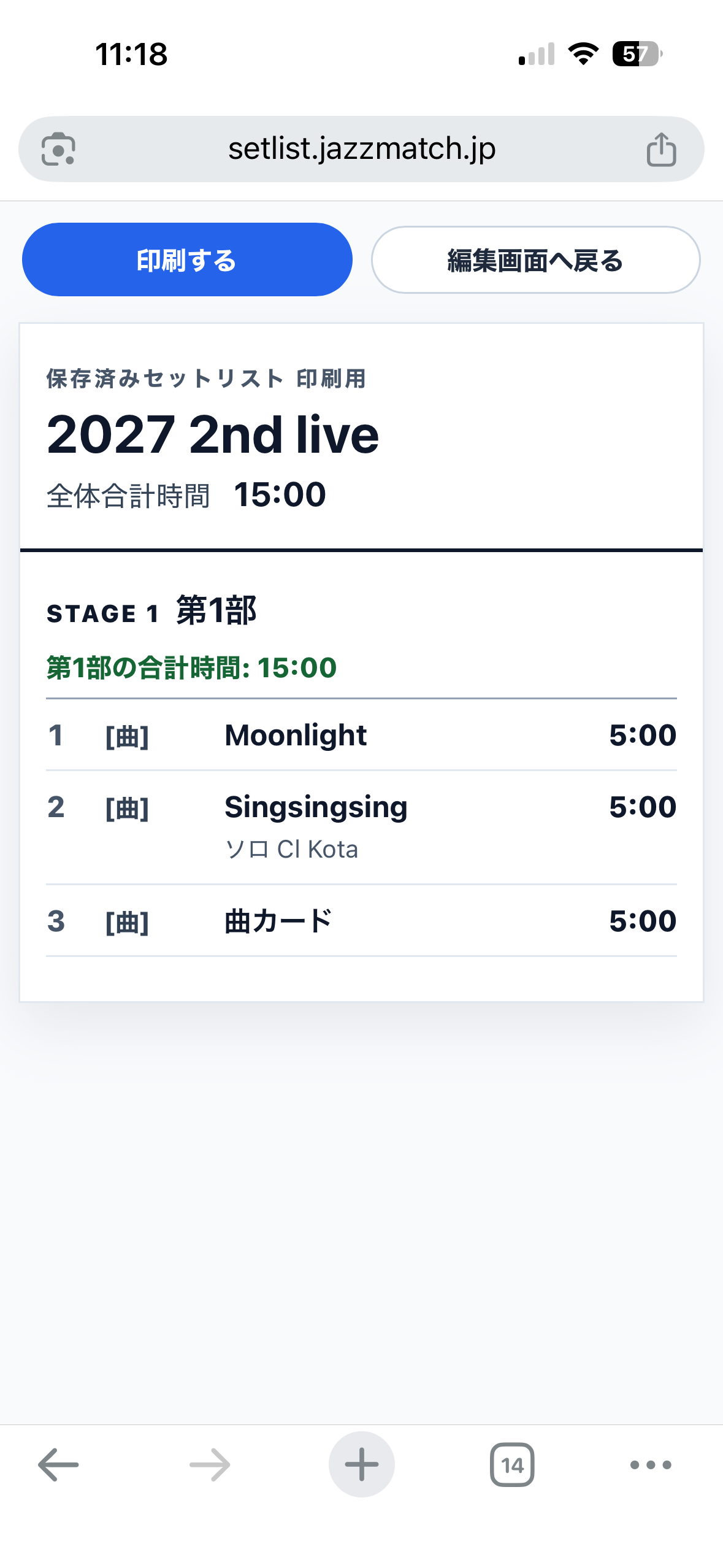
Wählen Sie in der Ansicht „Meine Events“ das Anlegen einer neuen Setlist und tragen Sie den Namen des Auftritts ein (zum Beispiel 2027 2nd live). Jede gespeicherte Setlist finden Sie in dieser Ansicht wieder.
STEP 04
Den Ablauf im Editor bauen
Im Editor fügen Sie Elemente über „Song hinzufügen“, „Pause hinzufügen“ und „Moderation hinzufügen“ ein. Für jeden Programmteil – Teil 1, Teil 2 und so weiter – lässt sich ein Zeitfenster setzen, und Gesamtzeit und Restzeit bleiben durchgehend sichtbar.
STEP 05
Die Details auf jeder Songkarte eintragen
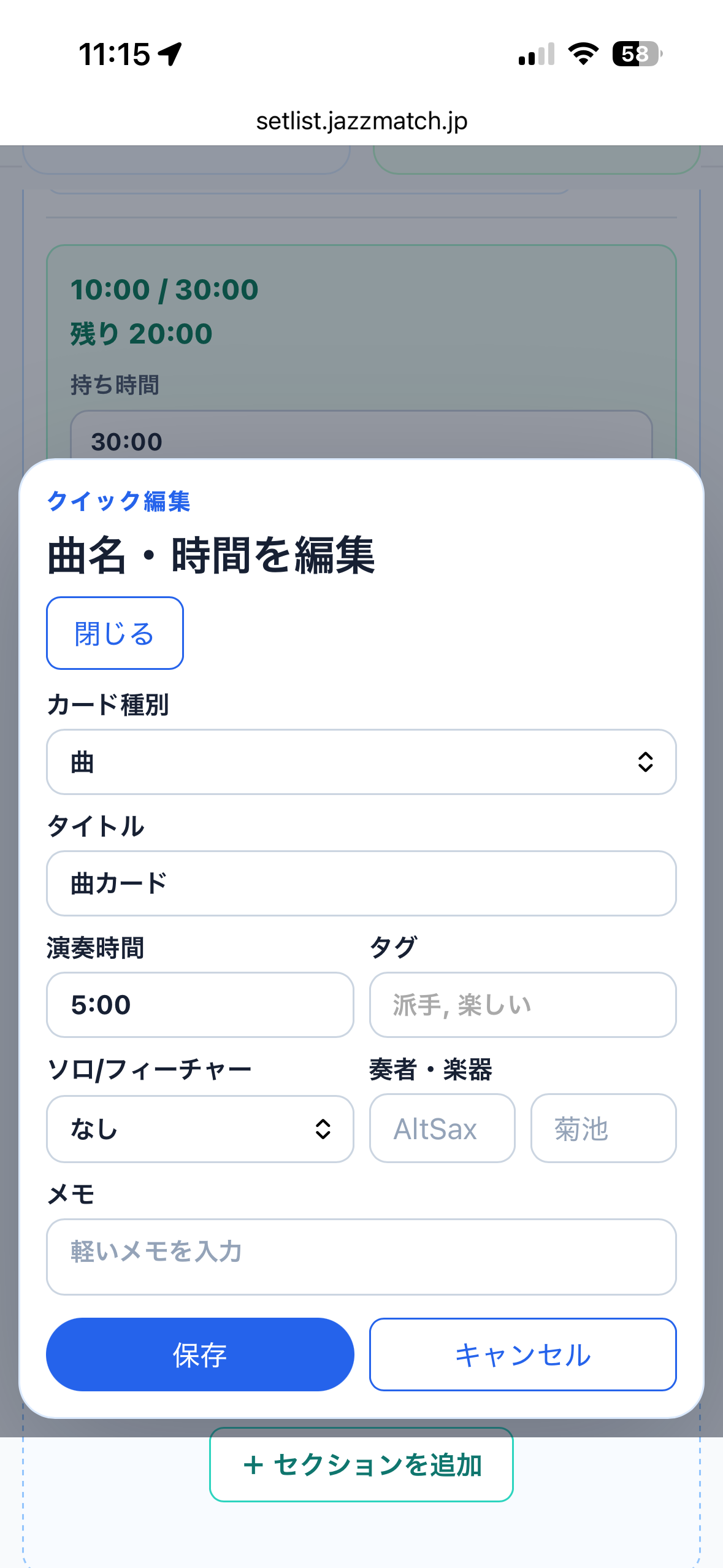
Über „Titel und Zeit bearbeiten“ halten Sie Songtitel, Spielzeit, Tags, Soli und Features, Mitspielende und Instrumente sowie Notizen fest. Alles zu einem Stück passt auf eine Karte.
STEP 06
Per Drag-and-drop umsortieren
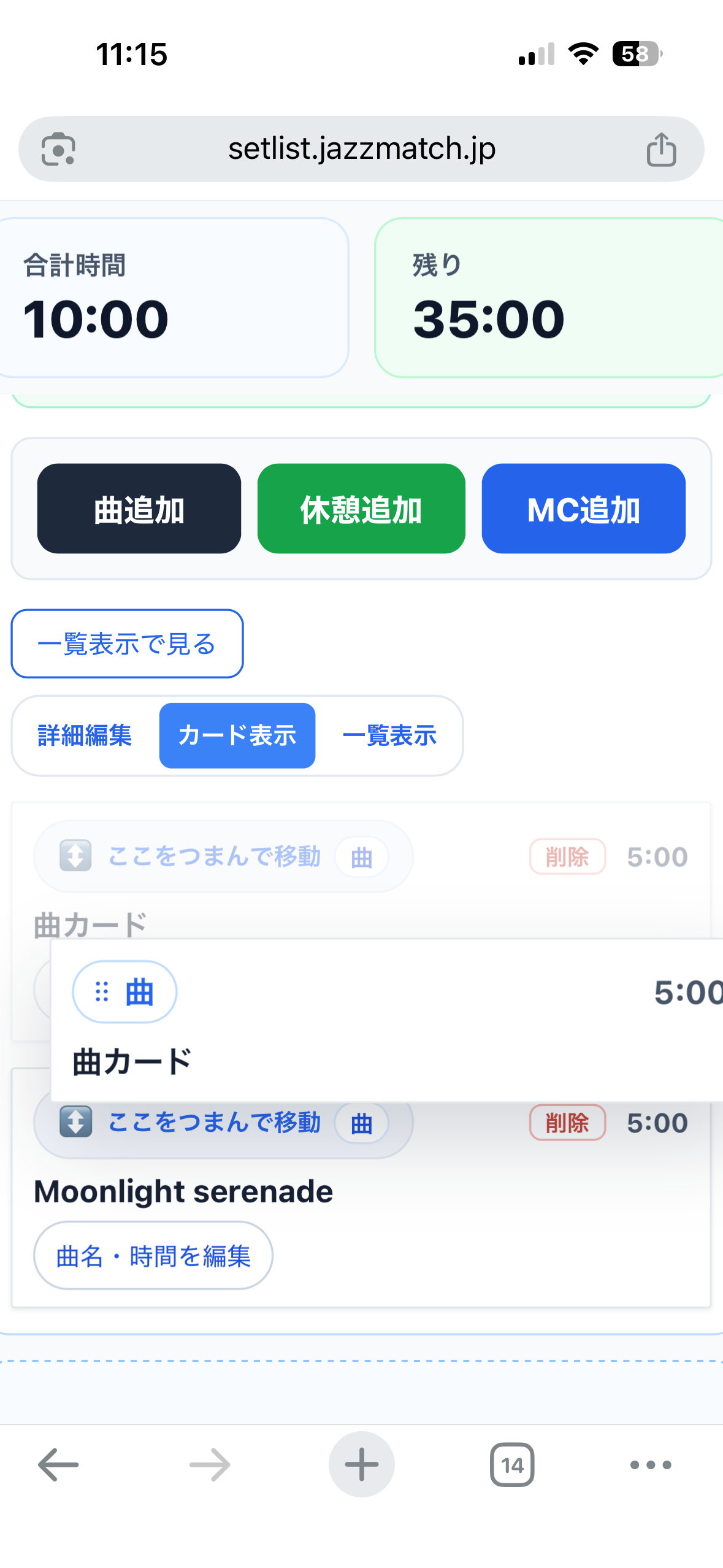
Fassen Sie eine Songkarte am Griff an und legen Sie sie dort ab, wo Sie sie haben möchten. Sortieren Sie den Ablauf so frei um, wie Sie wollen, während Sie den Spannungsbogen formen.
STEP 07
Gesamtzeit und Restzeit prüfen
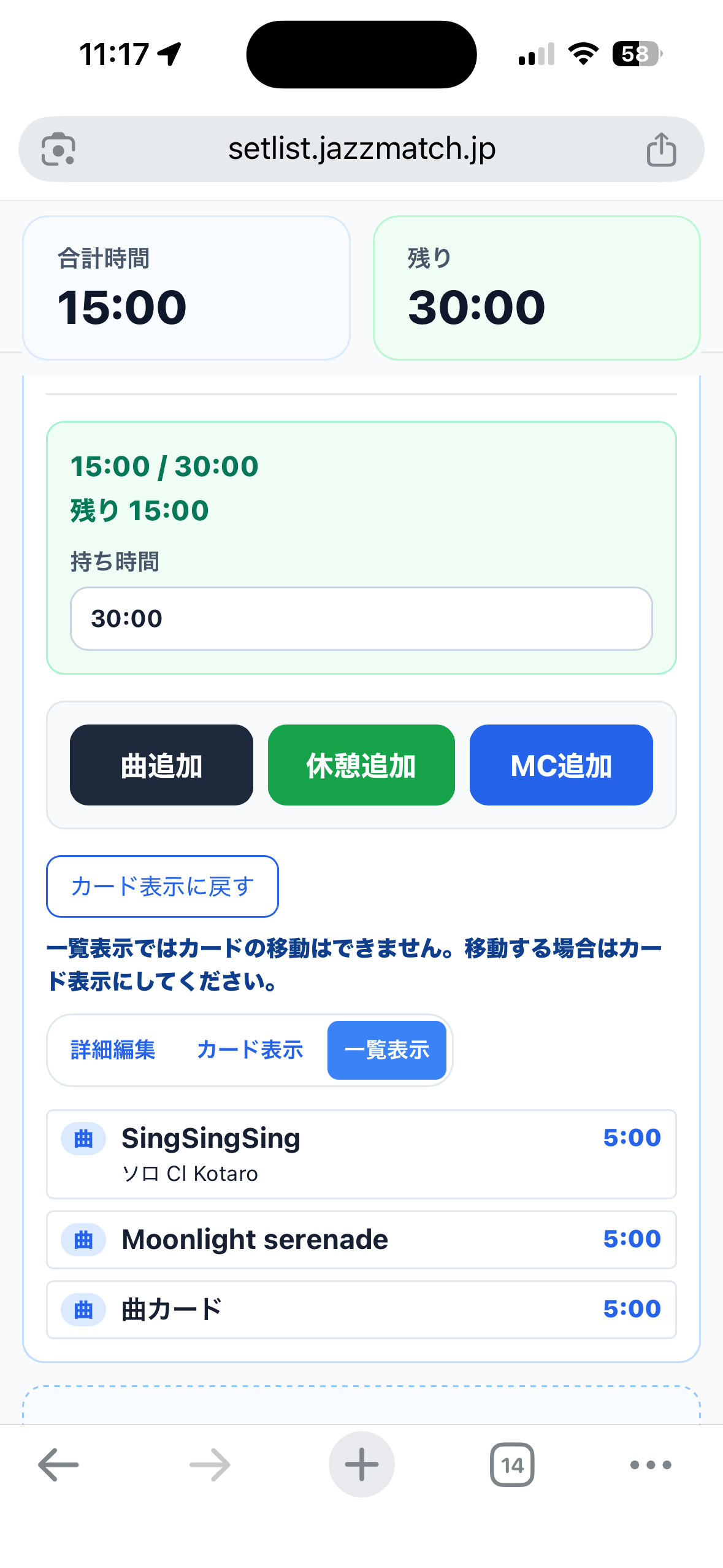
In der Listenansicht stehen Titel und Längen sauber untereinander. Die Summe aus Songs, Moderation, Pausen und Umbauten und der verbleibende Teil Ihres Zeitfensters sind auf einen Blick zu sehen.
STEP 08
Ausdrucken und mit auf die Bühne nehmen
Die Druckansicht ordnet die nummerierte Reihenfolge und die Gesamtzeit je Programmteil – Teil 1 und so weiter – gut lesbar an. Einfach so ausdrucken und am Tag des Auftritts als Ablaufplan nutzen.
USE CASES
Dafür ist es praktisch
Auftritte von Hobbybands
In der Band teilen, wie sich Anzahl und Länge der Songs verteilen, damit das Set in Ihr Zeitfenster passt.
Konzerte von Blasorchestern
Das ganze Programm planen, samt Aufbau von Teil 1 bis Teil 3 und der Umbauzeit dazwischen.
Bigbands
Solowechsel und Features festhalten und sehen, wo die Höhepunkte auf der Zeitachse liegen.
Jam-Sessions
Der Host plant Reihenfolge und die Lücken für die Ansagen und hält den Abend im Fluss.
Vorspiele und Kursabende
Das Zeitfenster jedes Auftretenden verwalten und verhindern, dass die Veranstaltung insgesamt überzieht.
Auftritte bei Veranstaltungen
Schnell ein realistisches Set zusammenstellen, das genau in den zugeteilten Slot passt.
PRICING
Pläne und Preise
Die Grundfunktionen sind kostenlos. Wenn Sie mehr speichern möchten, erhöhen Sie einfach das Limit. Den 30-Tage-Pass und Standard finden Sie nach der Anmeldung in der Ansicht „Meine Events“.
Free-Plan
¥0
•Bis zu ein Event speichern
•Grundlegende Bearbeitung und Spielzeitberechnung
•Sogar ganz ohne Login zu testen
30-Tage-Pass
¥400
•Für alle, die es nur 30 Tage brauchen
•Keine automatische Verlängerung
•Im Zeitraum mehrere Events speichern
•Nach Ablauf geht es zurück zum Free-Plan
Standard
¥300 / Monat
•Mehrere Events speichern
•Frühere Setlists duplizieren
•CSV-Export
•Geteilte URL, QR-Code und Druckansicht sind nach und nach geplant
Hinweis: Geteilte URLs, QR-Codes, KI-Notenerkennung und Ähnliches sind als künftige Funktionen in Prüfung und geplant.
FAQ
Häufige Fragen
Kann ich es auch ohne Login nutzen?
+
Ja. Auch ohne Login probieren Sie Reihenfolge und Spielzeit in der Gastversion kostenlos aus. Alles, was Sie anlegen, bleibt in Ihrem Browser gespeichert. Wenn Sie eine Setlist in der Datenbank speichern und später wieder öffnen möchten, legen Sie ein kostenloses Konto an oder melden Sie sich an.
Wie wird die Spielzeit berechnet?
+
Zusätzlich zu der Spielzeit, die Sie auf jeder Songkarte eintragen, kommen die Zeiten für Moderation, Pausen und Umbauten hinzu. Daraus berechnet das Tool automatisch die Summe je Programmteil und für die ganze Show. Tragen Sie Ihr Zeitfenster ein, wird zusätzlich die Restzeit angezeigt.
Fallen Kosten an?
+
Die Grundfunktionen sind kostenlos. Im Free-Plan speichern Sie bis zu ein Event und nutzen Bearbeitung und Spielzeitberechnung. Wenn Sie mehrere Events speichern oder frühere Setlists duplizieren möchten, stehen der 30-Tage-Pass (¥400) und Standard (¥300 im Monat) zur Verfügung.
Kann ich sie ausdrucken und auf der Bühne verwenden?
+
Ja. Die Druckansicht stellt Reihenfolge, Spielzeiten und Gesamtzeit je Programmteil gut lesbar dar. Drucken Sie sie einfach so aus und nutzen Sie sie am Tag des Auftritts als Ablaufplan auf der Bühne.
Für welche Besetzungen eignet es sich?
+
Für Hobbybands, Blasorchester, Bigbands, Jam-Sessions, Vorspiele, Auftritte bei Veranstaltungen und jede andere Situation, in der Sie Reihenfolge und Zeit im Griff behalten möchten.
Unsere Services
Der Setlist Simulator ist einer der Services, mit denen JazzLink Studio Menschen unterstützt, die Musik machen.