La scaletta si costruisce sul tempo, non a istinto.
Basta riordinare le schede dei brani e la durata dell'intero concerto viene calcolata in automatico. Ordine dei brani, presentazioni, cambi palco e pause restano sempre sotto controllo, così sai già prima di salire sul palco se rientri nel tempo a disposizione. Una guida pratica, immagini alla mano, per costruire la scaletta di band amatoriali, orchestre di fiati, big band e sessioni jazz.
Puoi provarlo gratis senza accedere. Registrati solo quando vuoi salvare il tuo lavoro.
FEATURES
Cosa puoi fare con questo strumento
Tutti gli elementi che servono a far girare un concerto, gestiti insieme in un'unica schermata.
Costruire l'ordine dei brani
Trascina le schede dei brani e disponile secondo l'andamento della serata. Decidere dove far salire la tensione diventa immediato.
Calcolo automatico delle durate
Inserisci la durata di ogni brano e compaiono il totale di ogni parte e quello dell'intero concerto, insieme al tempo che resta.
Presentazioni, cambi palco e pause
Non solo musica: inserisci anche i tempi di presentazioni, pause e cambi palco per una scaletta che regge alla prova del palco.
Assoli ed esecutori annotati
Annota i featuring, chi prende ogni assolo, gli strumenti e i tag: il piano della giornata diventa facile da condividere.
Stampa ed esportazione
Stampa la scaletta di conduzione dalla vista dedicata. È supportata anche l'esportazione CSV, così è pronta da usare sul palco.
Salvataggio e duplicazione
Accedi e la scaletta viene salvata nel database. Duplica una scaletta passata e modificala per il concerto successivo.
ABOUT
Che cos'è Setlist Simulator
Setlist Simulator è uno strumento web che rende visibile l'andamento di un concerto o di un'esibizione. Con gli appunti a mano o un foglio di calcolo, ogni volta che spostavi un brano dovevi rifare i conti del totale. Qui basta riordinare le schede dei brani: la durata si ricalcola da sola e sai sempre se stai rientrando nel tempo a disposizione.
Sono supportati anche i programmi divisi in prima, seconda e terza parte. Poiché puoi costruire una scaletta realistica che comprende presentazioni, pause e cambi palco, eviti i classici imprevisti della serata: accorgersi troppo tardi di essere in ritardo, oppure scoprire che per il bis non è rimasto tempo.
HOW TO
Le basi in sei passaggi
Anche se è la prima volta, seguendo questa sequenza la scaletta è pronta in pochi minuti.
1
Crea un evento
Inserisci il nome del concerto e la data per creare il contenitore, cioè l'evento, che ospiterà la nuova scaletta.
2
Aggiungi le schede dei brani
Aggiungi i brani che suonerai. Le schede di presentazione, pausa e cambio palco si aggiungono allo stesso modo.
3
Inserisci le durate
Indica quanto dura ogni brano. Insieme puoi annotare solisti, esecutori, strumenti e tag.
4
Riordina i brani
Trascina le schede finché l'ordine non rispecchia l'andamento che vuoi dare alla serata.
5
Controlla il totale
Verifica il totale comprensivo di brani, presentazioni, pause e cambi palco, e quanto tempo ti resta.
6
Stampa o salva
Stampala dalla vista di stampa oppure accedi e salvala nel database. La volta dopo ti basterà duplicarla.
GUIDE
La procedura, schermata per schermata
Segui le schermate reali, dalla creazione della scaletta fino alla stampa.
STEP 01
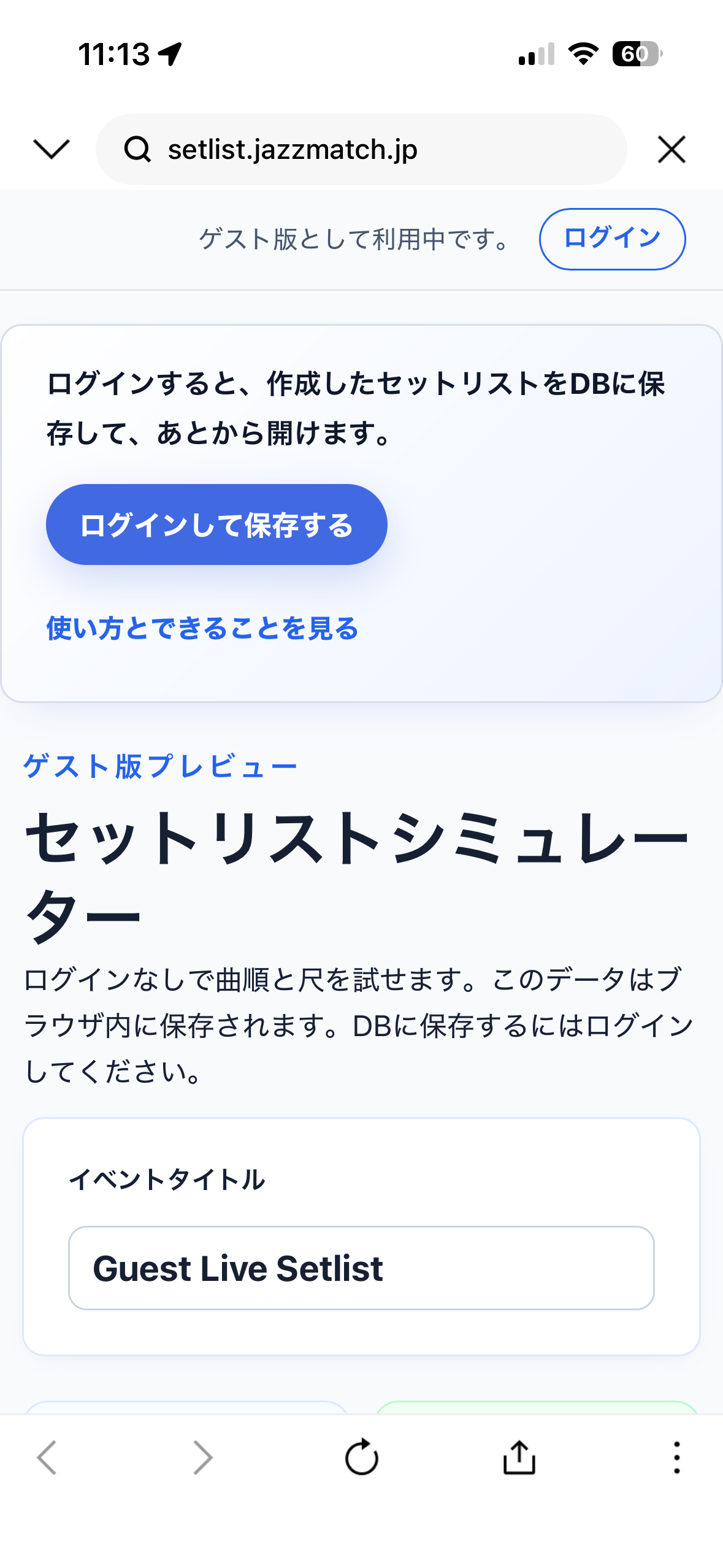
Parti senza accedere
Dalla schermata iniziale puoi cominciare subito come ospite. Se vuoi solo farti un'idea dell'ordine dei brani e delle durate, provalo gratis senza accedere. Quello che crei viene salvato dentro il tuo browser.
STEP 02
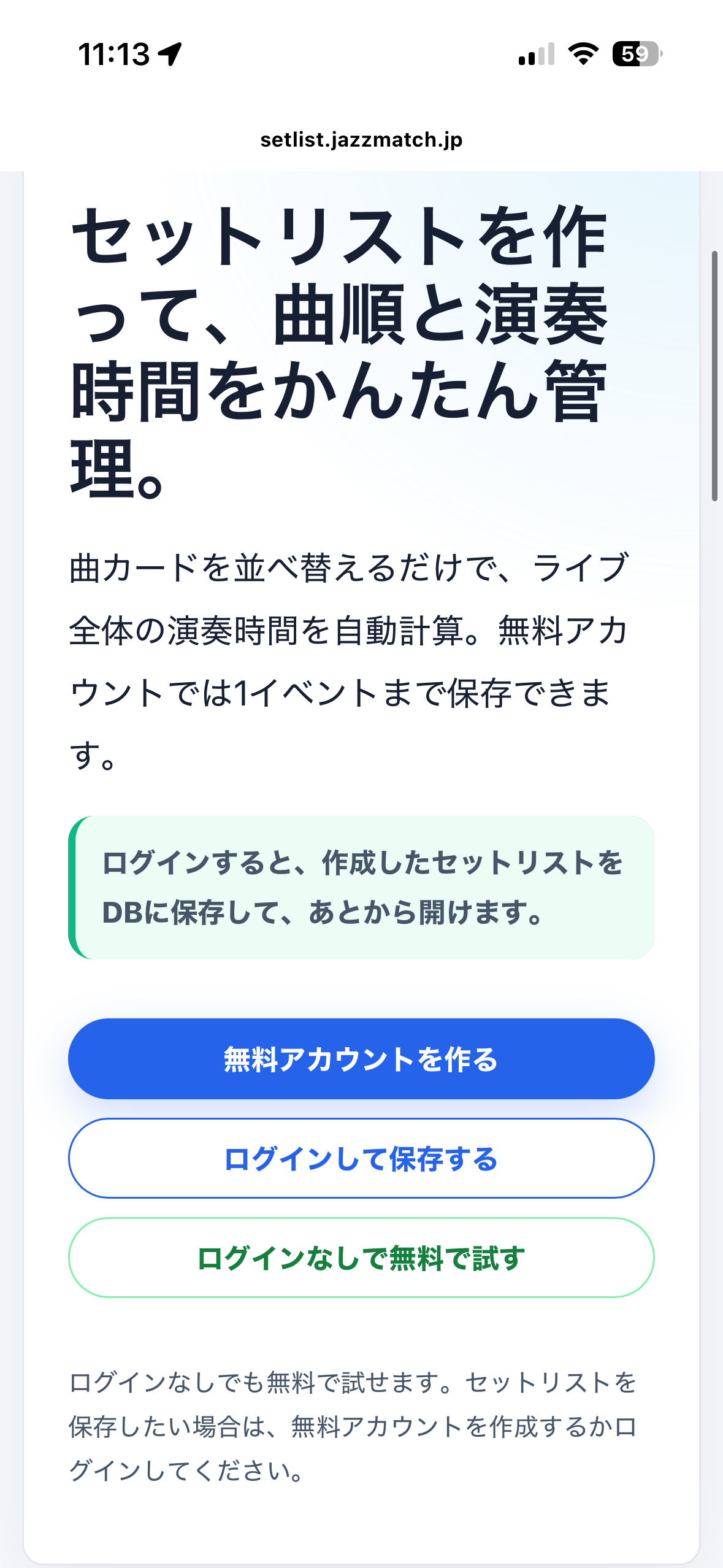
Crea un account gratuito se vuoi salvare
Se vuoi salvare nel database la scaletta che hai costruito e riaprirla in seguito, crea un account gratuito. La registrazione è gratuita e anche con il piano Free puoi salvare un evento.
STEP 03
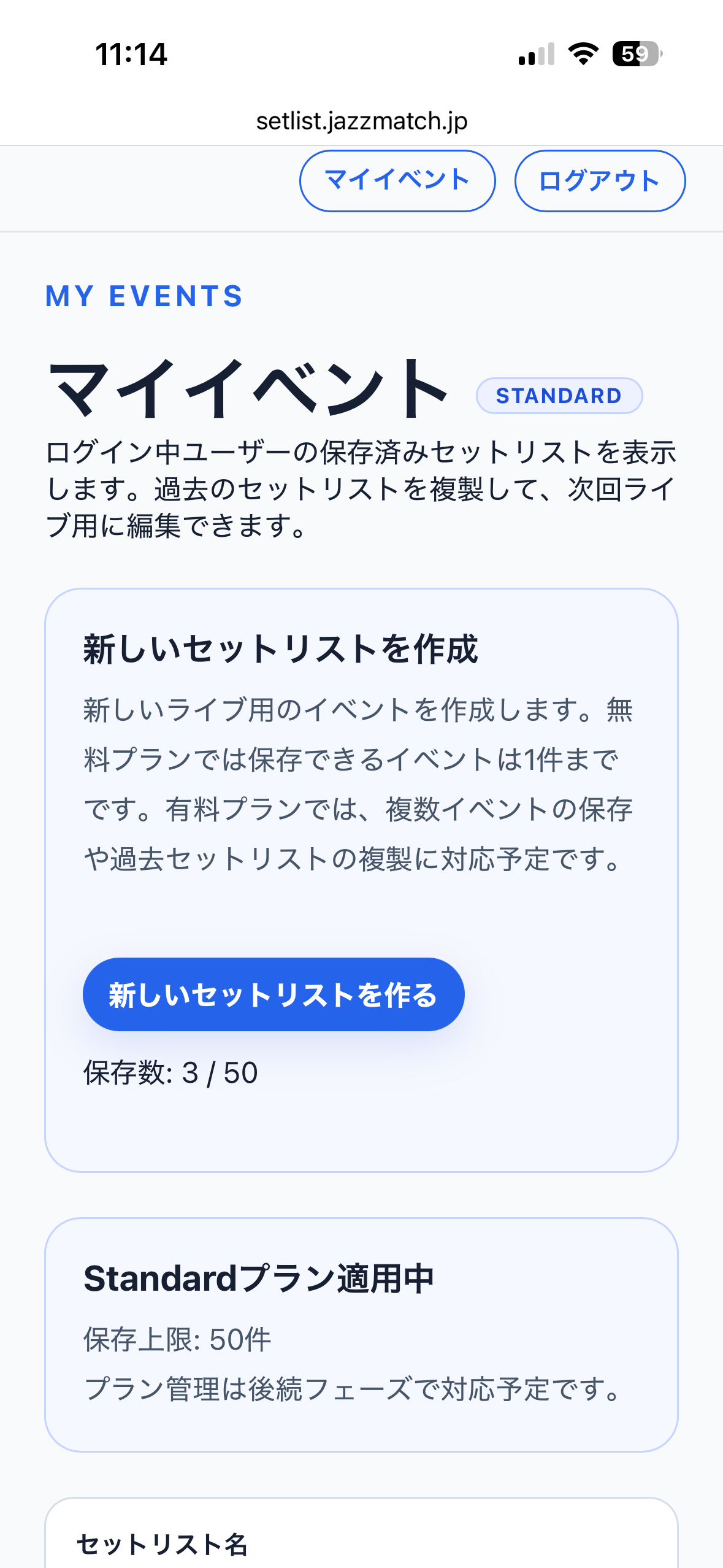
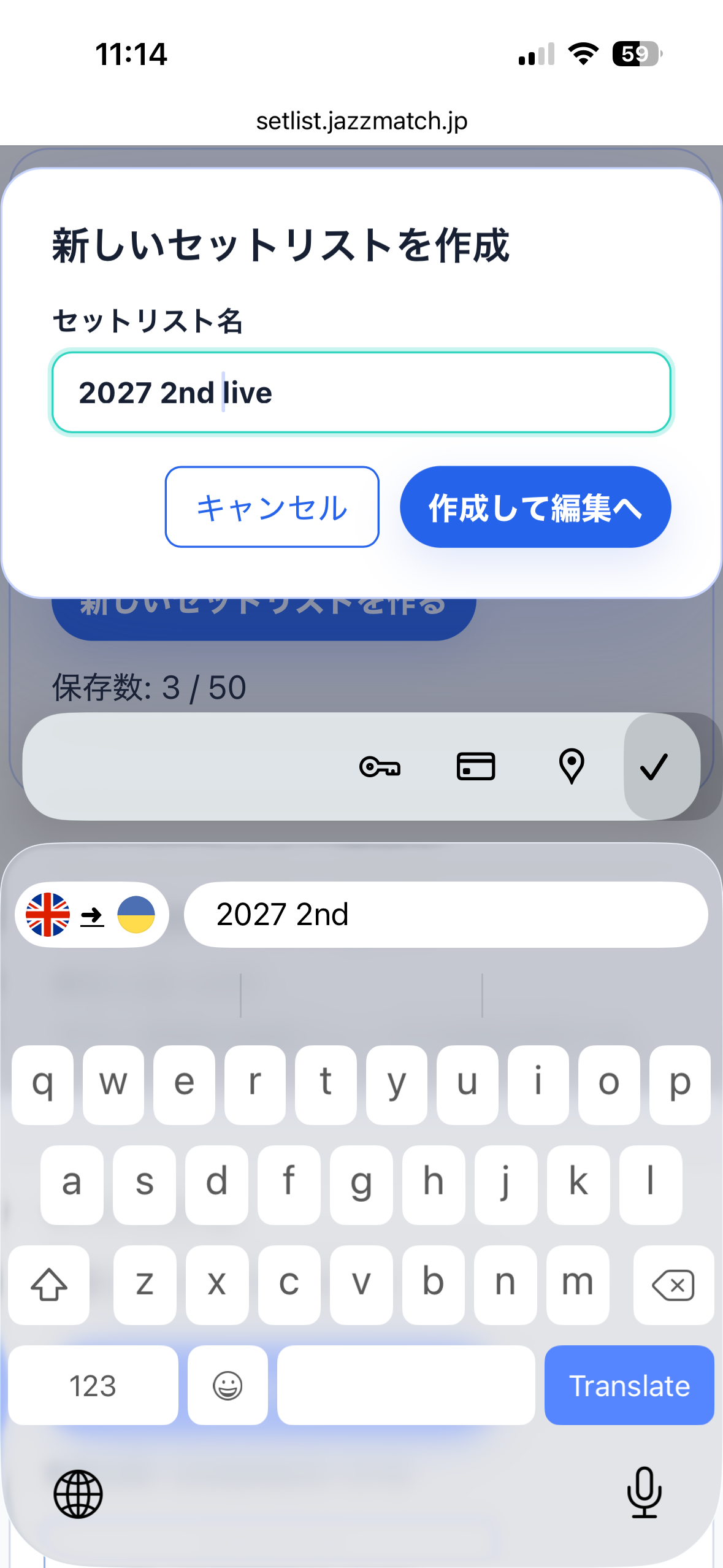
Crea un nuovo evento
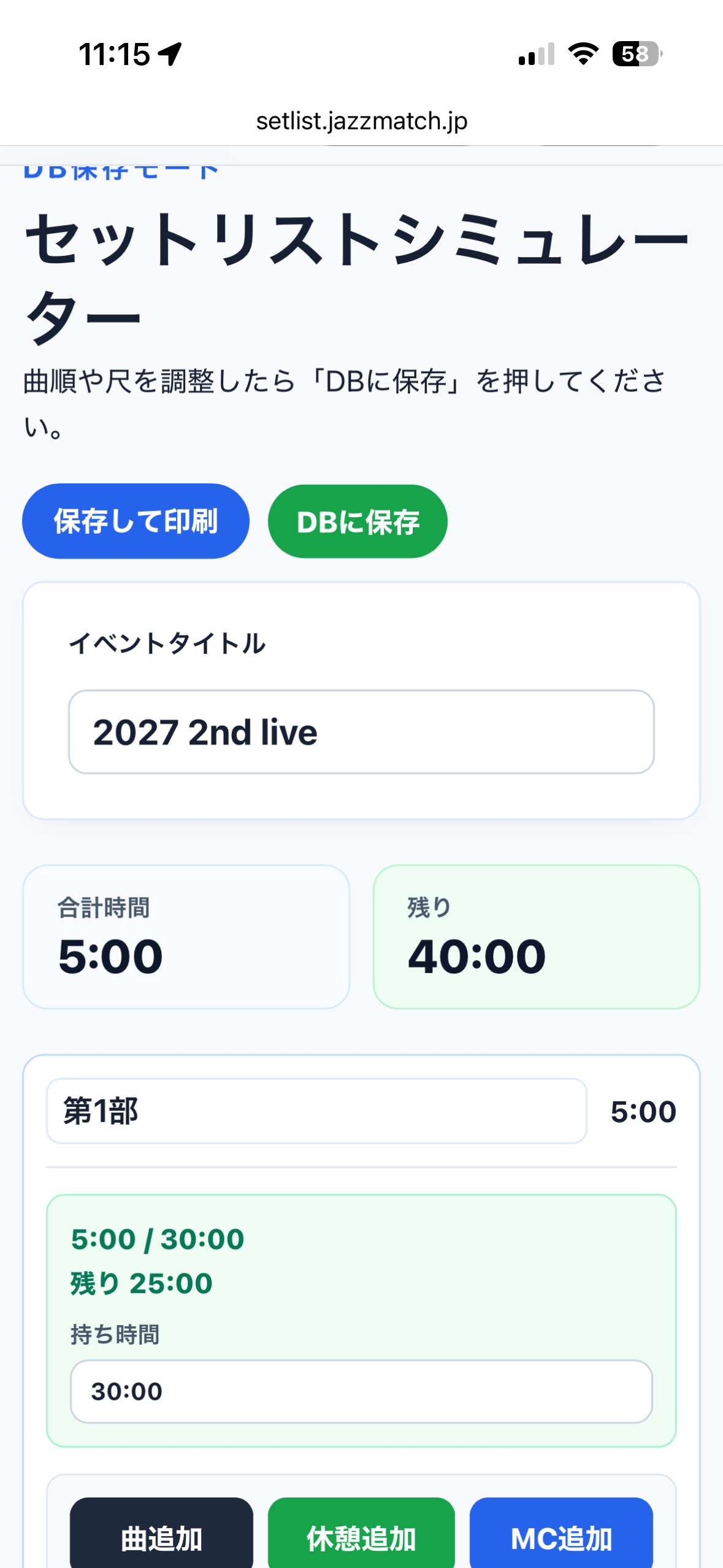
Dalla schermata I miei eventi scegli di creare una nuova scaletta e inserisci il nome del concerto (per esempio 2027 2nd live). Tutte le scalette salvate sono elencate qui.
STEP 04
Costruisci la struttura nell'editor
Nell'editor aggiungi gli elementi con Aggiungi brano, Aggiungi pausa e Aggiungi presentazione. Puoi impostare il tempo a disposizione di ogni parte, prima parte, seconda parte e così via, e il totale con il tempo residuo resta sempre in vista.
STEP 05
Compila i dettagli di ogni scheda
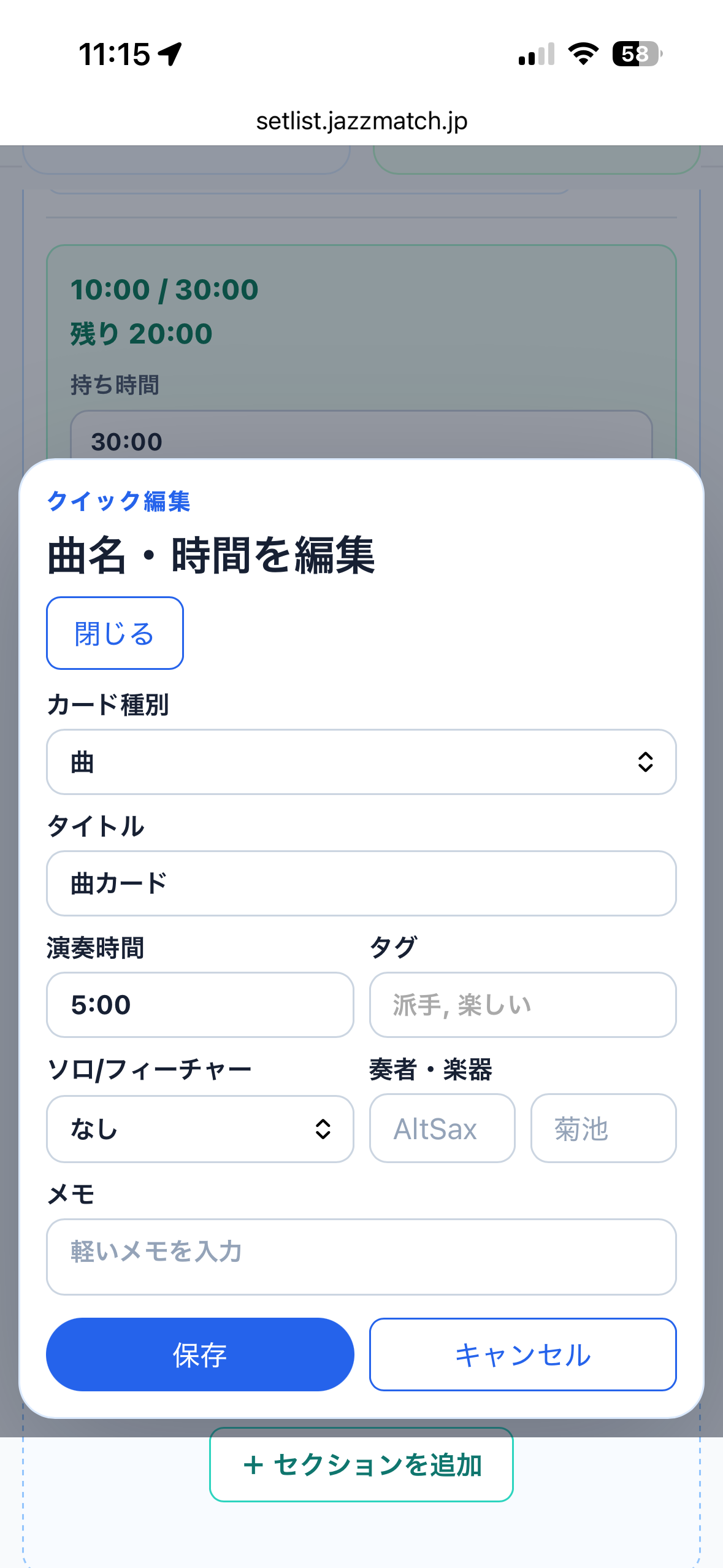
Dalla voce per modificare titolo e durata registri il nome del brano, la durata, i tag, assoli e featuring, esecutori e strumenti e le note. Tutto quello che riguarda quel pezzo sta in un'unica scheda.
STEP 06
Regola l'ordine trascinando
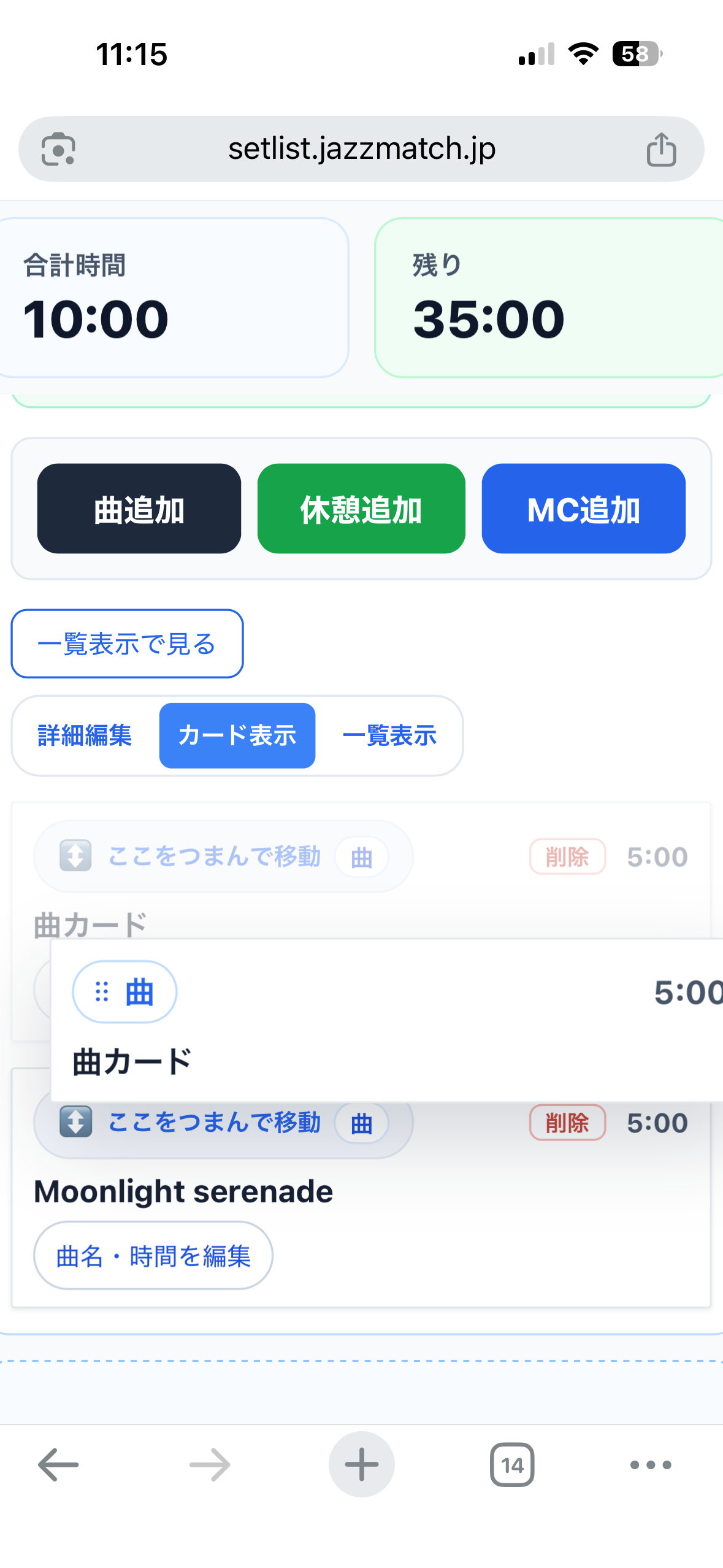
Afferra la scheda dal punto di presa e trascinala dove vuoi. Puoi rimescolare l'ordine quanto ti serve, tenendo d'occhio come cresce la serata.
STEP 07
Controlla totale e tempo residuo
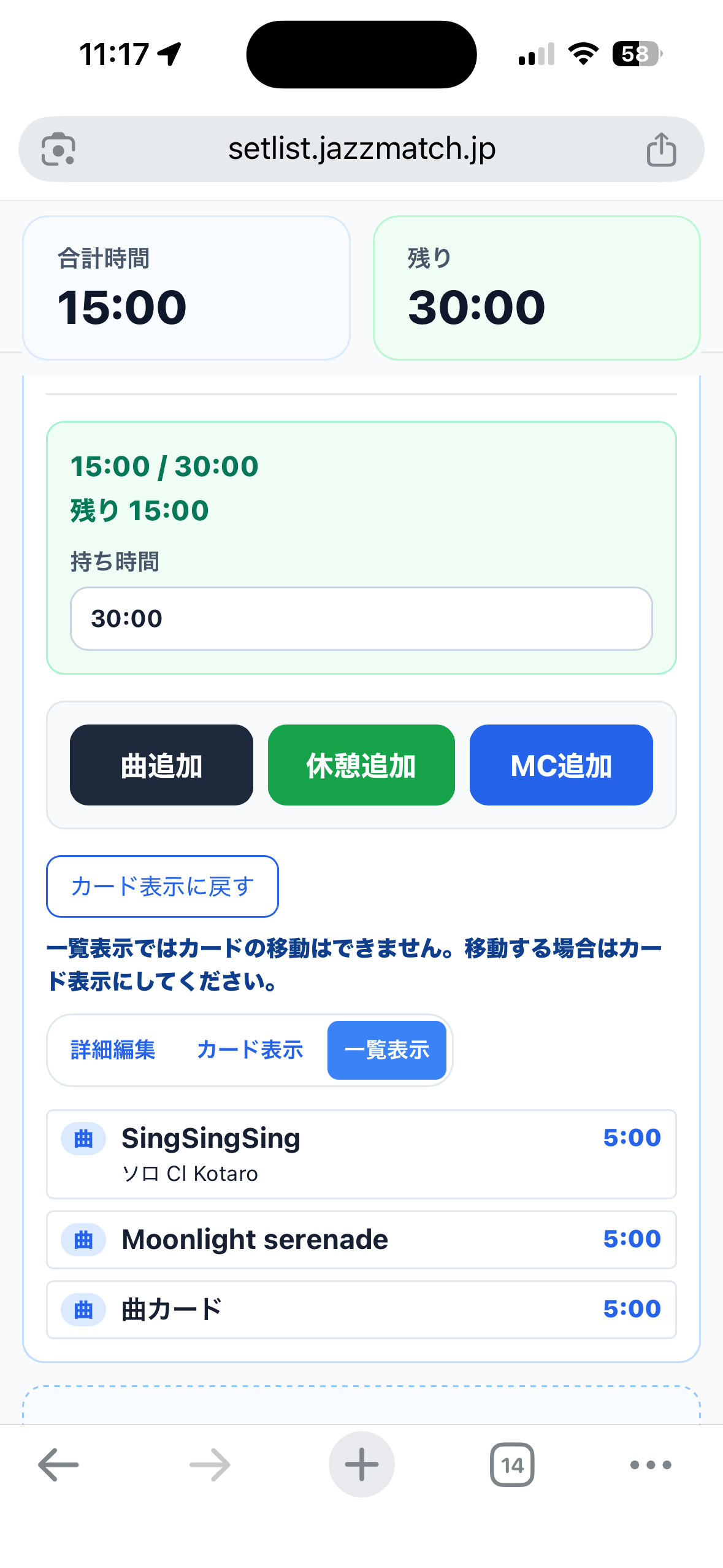
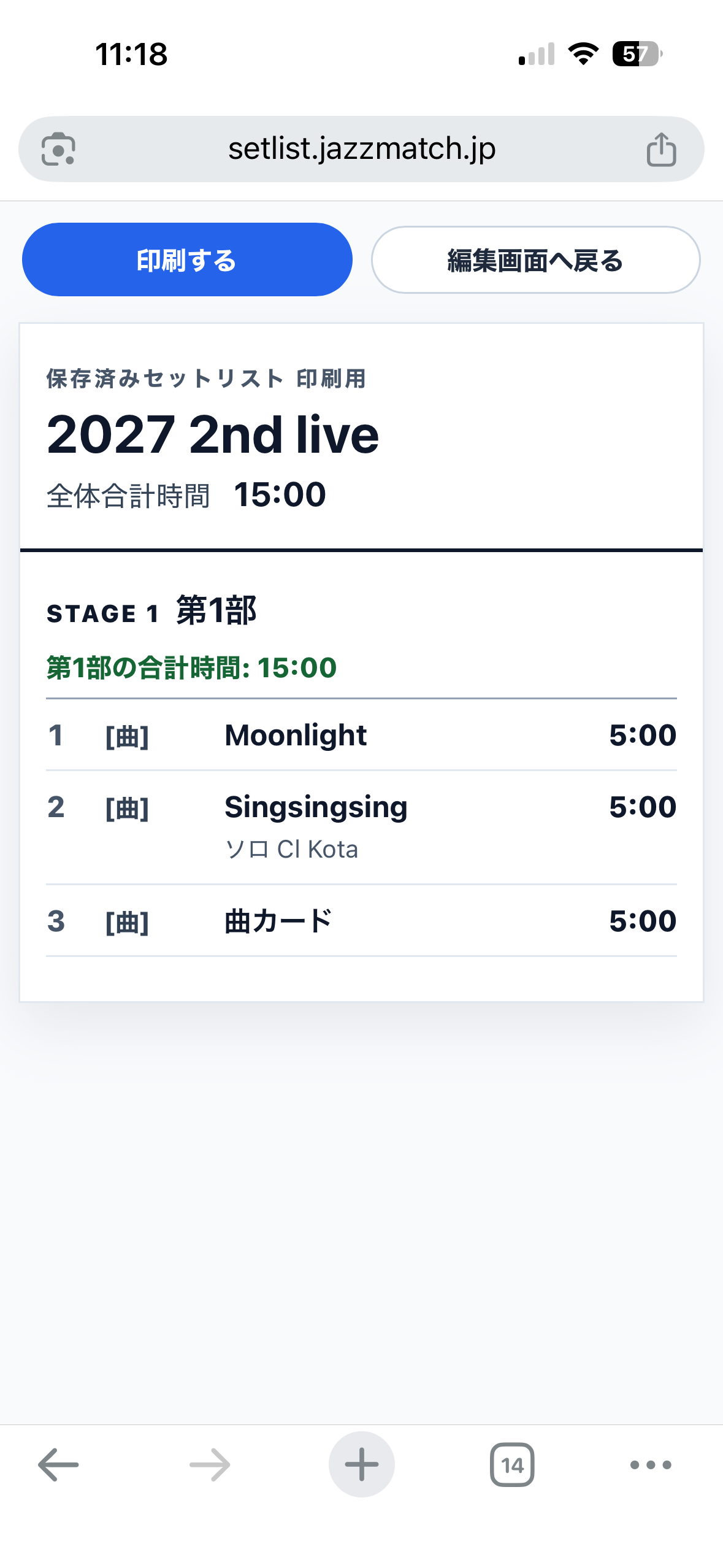
Passando alla vista elenco, titoli e durate si allineano in modo pulito. Il totale comprensivo di brani, presentazioni, pause e cambi palco e il tempo che resta rispetto al tempo a disposizione si leggono a colpo d'occhio.
STEP 08
Stampala e portala sul palco
La vista di stampa dispone in modo leggibile l'ordine numerato dei brani e la durata totale di ogni parte (prima parte e così via). Stampala così com'è e usala come scaletta di conduzione durante la serata.
USE CASES
Dove torna utile
Concerti di band amatoriali
Condividete tra membri l'equilibrio tra numero di brani e durate, così il set rientra nel tempo assegnato.
Concerti di orchestre di fiati
Progetta l'andamento dell'intera serata, struttura dalla prima alla terza parte e tempi di cambio palco compresi.
Big band
Registra i giri di assoli e i featuring e verifica sulla linea del tempo dove cadono i momenti clou.
Sessioni jazz
Chi conduce può organizzare l'ordine dei brani e gli spazi per le presentazioni, mantenendo fluida la serata.
Saggi ed eventi di scuola
Gestisci il tempo a disposizione di ogni partecipante e regola il tutto perché l'evento non si allunghi troppo.
Partecipazioni a eventi
Componi rapidamente un set realistico su misura per lo spazio che ti è stato assegnato.
PRICING
Piani e prezzi
Le funzioni di base sono gratuite. Quando ti serve, puoi aumentare il numero di eventi salvabili. Il Pass 30 giorni e Standard si attivano dalla schermata I miei eventi, dopo l'accesso.
Piano Free
¥0
•Salvi fino a un evento
•Modifica di base e calcolo delle durate
•Puoi provarlo anche senza accedere
Pass 30 giorni
¥400
•Per chi ha bisogno dello strumento solo per 30 giorni
•Nessun rinnovo automatico
•Durante il periodo salvi più eventi
•Alla scadenza si torna al piano Free
Standard
¥300 / mese
•Salvataggio di più eventi
•Duplicazione delle scalette passate
•Esportazione CSV
•URL di condivisione, QR code e vista di stampa in arrivo per fasi successive
Nota: URL di condivisione, QR code, lettura degli spartiti con AI e simili sono allo studio come funzioni future.
FAQ
Domande frequenti
Posso usarlo senza accedere?
+
Sì. Anche senza accedere puoi provare gratuitamente l'ordine dei brani e le durate nella versione ospite. Quello che crei viene salvato dentro il tuo browser. Se vuoi salvare la scaletta nel database e riaprirla in seguito, crea un account gratuito oppure accedi.
Come viene calcolata la durata?
+
Oltre alla durata inserita in ogni scheda brano vengono sommati anche i tempi di presentazioni, pause e cambi palco: il totale di ogni parte e quello dell'intero concerto sono calcolati in automatico. Se indichi il tempo a disposizione, viene mostrato anche il tempo che resta.
Ci sono costi?
+
Le funzioni di base sono gratuite. Con il piano Free puoi salvare fino a un evento e usare la modifica e il calcolo delle durate. Se ti serve salvare più eventi o duplicare scalette passate, puoi ricorrere al Pass 30 giorni (¥400) o a Standard (¥300 al mese).
Posso stamparla e usarla sul palco?
+
Sì. Nella vista di stampa l'ordine dei brani, le durate e il totale di ogni parte sono disposti in modo leggibile. Stampala così com'è e usala come scaletta di conduzione durante la serata.
Per quali formazioni è pensato?
+
Band amatoriali, orchestre di fiati, big band, sessioni jazz, saggi, partecipazioni a eventi: va bene in qualunque situazione in cui vuoi tenere sotto controllo l'ordine dei brani e i tempi.
I nostri servizi
Setlist Simulator è uno dei servizi che JazzLink Studio dedica a chi fa musica.