Sett opp settlisten etter klokka, ikke etter magefølelsen.
Flytt om på låtkortene, så regnes spilletiden for hele konserten ut automatisk. Låtrekkefølge, MC, sceneskift og pauser ligger synlig på ett sted, og du vet før dere går på scenen om dere holder tiden dere har fått. Her går vi gjennom, skjermbilde for skjermbilde, hvordan du lager en settliste som fungerer i praksis – for voksenband, korps, storband og jazzsessioner.
Gratis å prøve uten innlogging. Du trenger bare konto når du vil lagre.
FEATURES
Dette kan du gjøre med verktøyet
Alt en kjøreplan for konserten trenger, samlet på én skjerm.
Bygg låtrekkefølgen
Dra låtkortene på plass så rekkefølgen følger flyten i konserten. Å plassere høydepunktene blir intuitivt.
Automatisk tidsregnskap
Legg inn lengden på hver låt, så vises samlet tid per avdeling og for hele konserten – sammen med tiden dere har igjen.
MC, sceneskift og pauser
Regn med tid til prat, pauser og sceneskift, ikke bare til musikken. Da blir kjøreplanen realistisk.
Solo og besetning notert
Noter features, hvem som tar hvilken solo, instrumenter og tagger, så er opplegget for konsertdagen lett å dele.
Utskrift og eksport
Skriv ut kjøreplanen fra utskriftsvisningen. CSV-eksport støttes også, så den er klar til bruk på scenen.
Lagring og kopiering
Logger du inn, lagres settlisten i databasen. Kopier en tidligere settliste og rediger den til neste konsert.
ABOUT
Hva er Setlist Simulator?
Setlist Simulator er et nettverktøy som gjør flyten i en konsert synlig. Med håndskrevne lapper eller et regneark måtte du regne ut totalen på nytt hver gang dere byttet om på en låt. Her flytter du bare om på låtkortene: spilletiden regnes ut på nytt av seg selv, og du ser hele tiden om dere holder dere innenfor tiden dere har fått.
Program som er delt inn i avdeling 1, avdeling 2 og avdeling 3, håndteres like greit. Siden du kan bygge en realistisk kjøreplan med MC, pauser og sceneskift, unngår du klassikerne på konsertdagen: at programmet har sklidd ut uten at noen merket det, eller at det ikke er tid igjen til ekstranummeret.
HOW TO
Slik gjør du det – seks steg
Følger du denne rekkefølgen, er settlisten ferdig på noen få minutter – også første gang.
1
Opprett et arrangement
Skriv inn navnet på konserten og datoen, så har du beholderen – arrangementet – som den nye settlisten ligger i.
2
Legg til låtkort
Legg inn låtene dere skal spille. Kort for MC, pause og sceneskift legges til på nøyaktig samme måte.
3
Legg inn spilletiden
Skriv inn hvor lang hver låt er. Solister, musikere, instrumenter og tagger kan noteres i samme slengen.
4
Flytt om på rekkefølgen
Dra låtkortene til rekkefølgen stemmer med flyten dere vil ha på konserten.
5
Sjekk samlet tid
Se totalen med låter, MC, pauser og sceneskift – og hvor mye av tiden dere har fått som fortsatt er ledig.
6
Skriv ut eller lagre
Skriv den ut fra utskriftsvisningen, eller logg inn og lagre den i databasen. Neste gang kopierer du den bare.
GUIDE
Gjennomgang, skjerm for skjerm
Følg de faktiske skjermbildene, fra du oppretter settlisten til du skriver den ut.
STEG 01
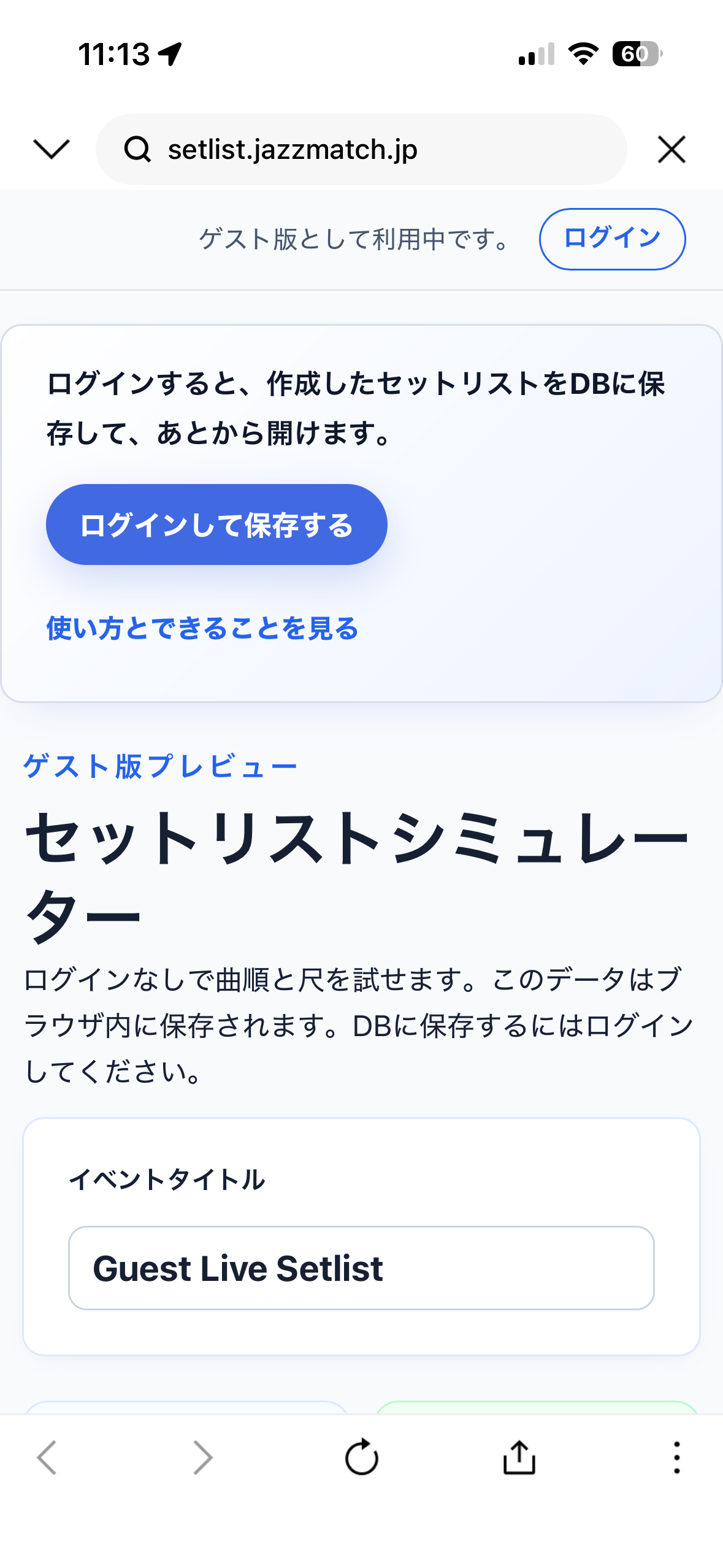
Prøv den først uten å logge inn
Fra startskjermen kan du sette i gang med én gang som gjest. Vil du bare få en følelse av låtrekkefølge og lengder, prøver du det gratis uten å logge inn. Alt du lager, lagres inne i nettleseren din.
STEG 02
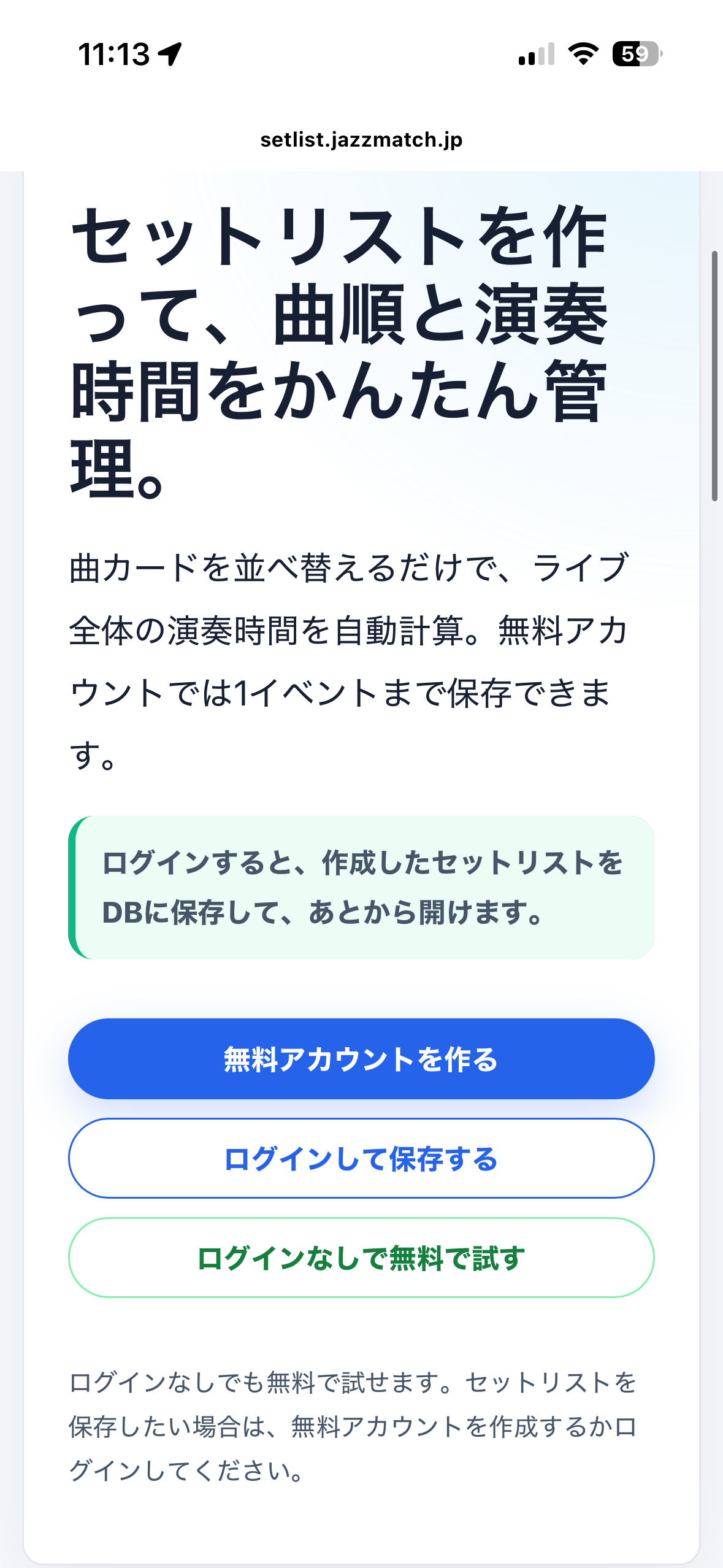
Opprett en gratis konto hvis du vil lagre
Vil du lagre settlisten i databasen og åpne den igjen senere, oppretter du en gratis konto. Registreringen er gratis, og selv på Free-planen kan du lagre ett arrangement.
STEG 03
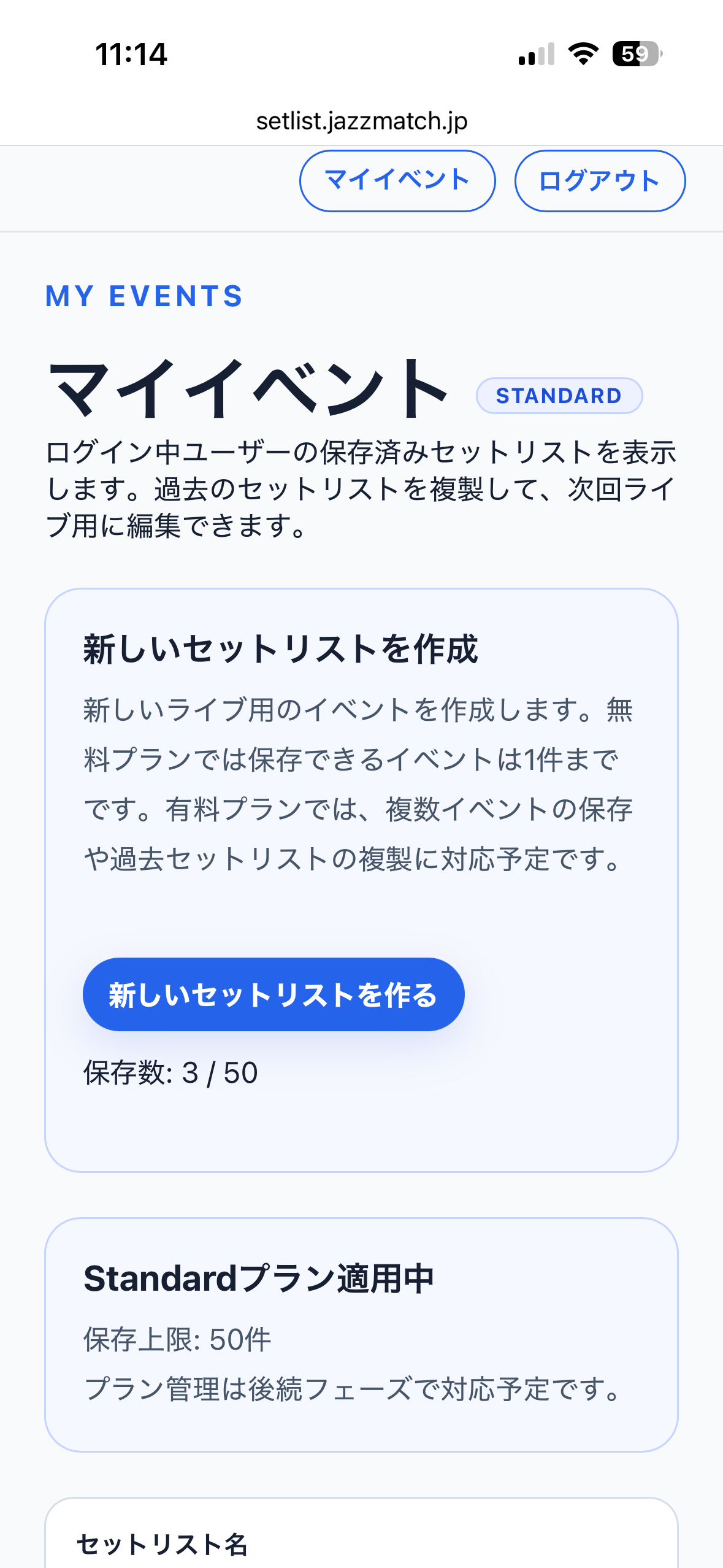
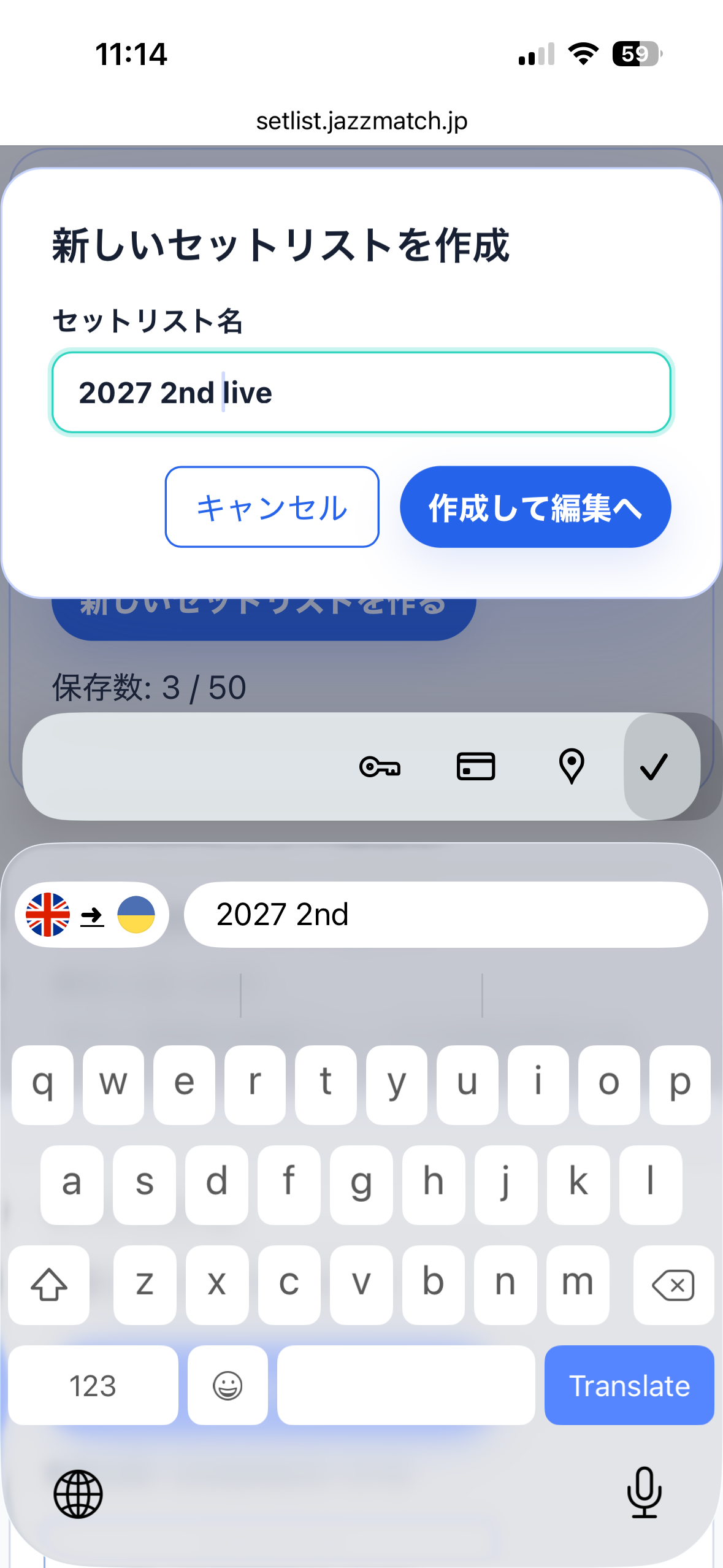
Opprett et nytt arrangement
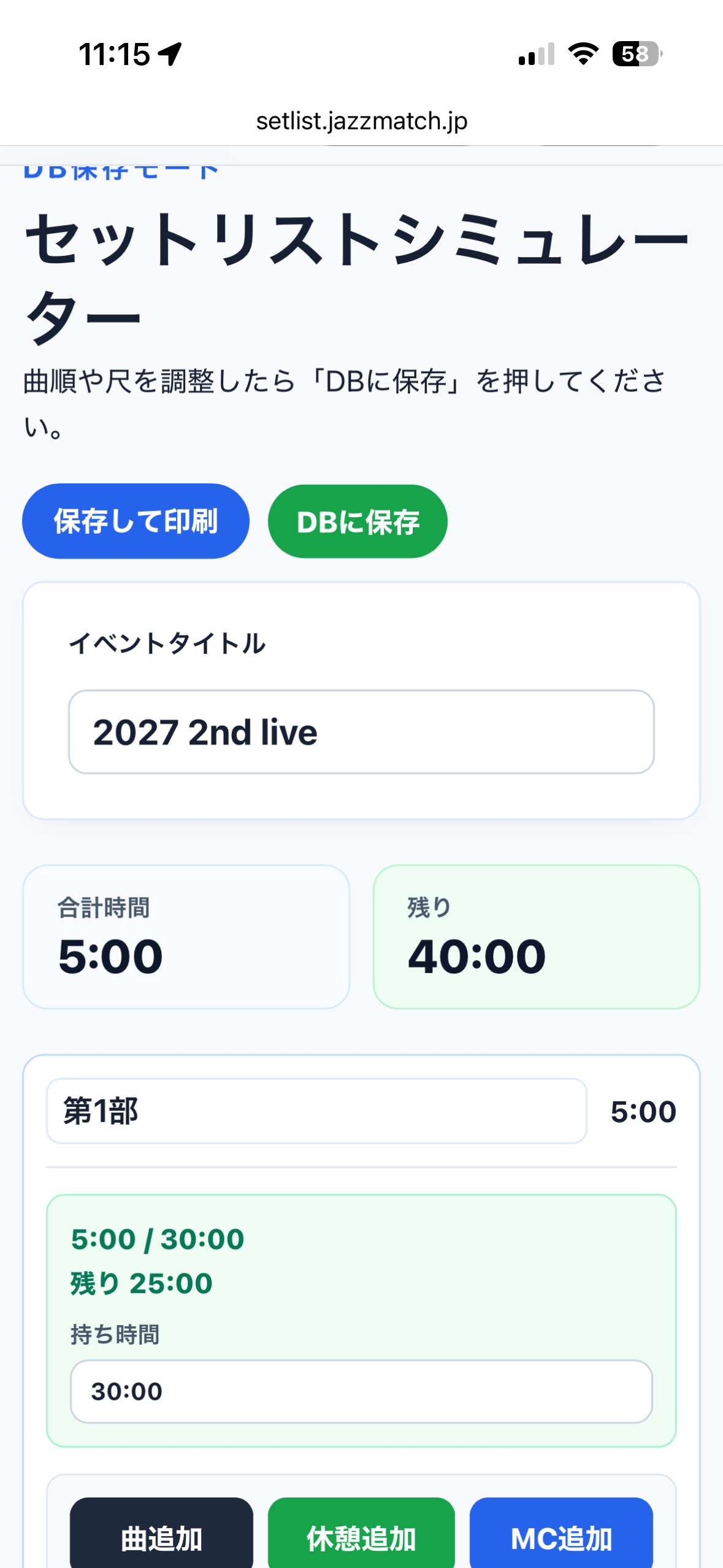
På skjermen Mine arrangementer velger du å lage en ny settliste og skriver inn navnet på konserten (for eksempel 2027 2nd live). Alle settlistene du har lagret, står i listen på denne skjermen.
STEG 04
Bygg kjøreplanen i redigeringsvisningen
I redigeringsvisningen legger du til elementer med «Legg til låt», «Legg til pause» og «Legg til MC». Du kan sette tildelt tid for hver avdeling – avdeling 1, avdeling 2 og så videre – og samlet tid og gjenstående tid står på skjermen hele veien.
STEG 05
Fyll inn detaljene på hvert låtkort
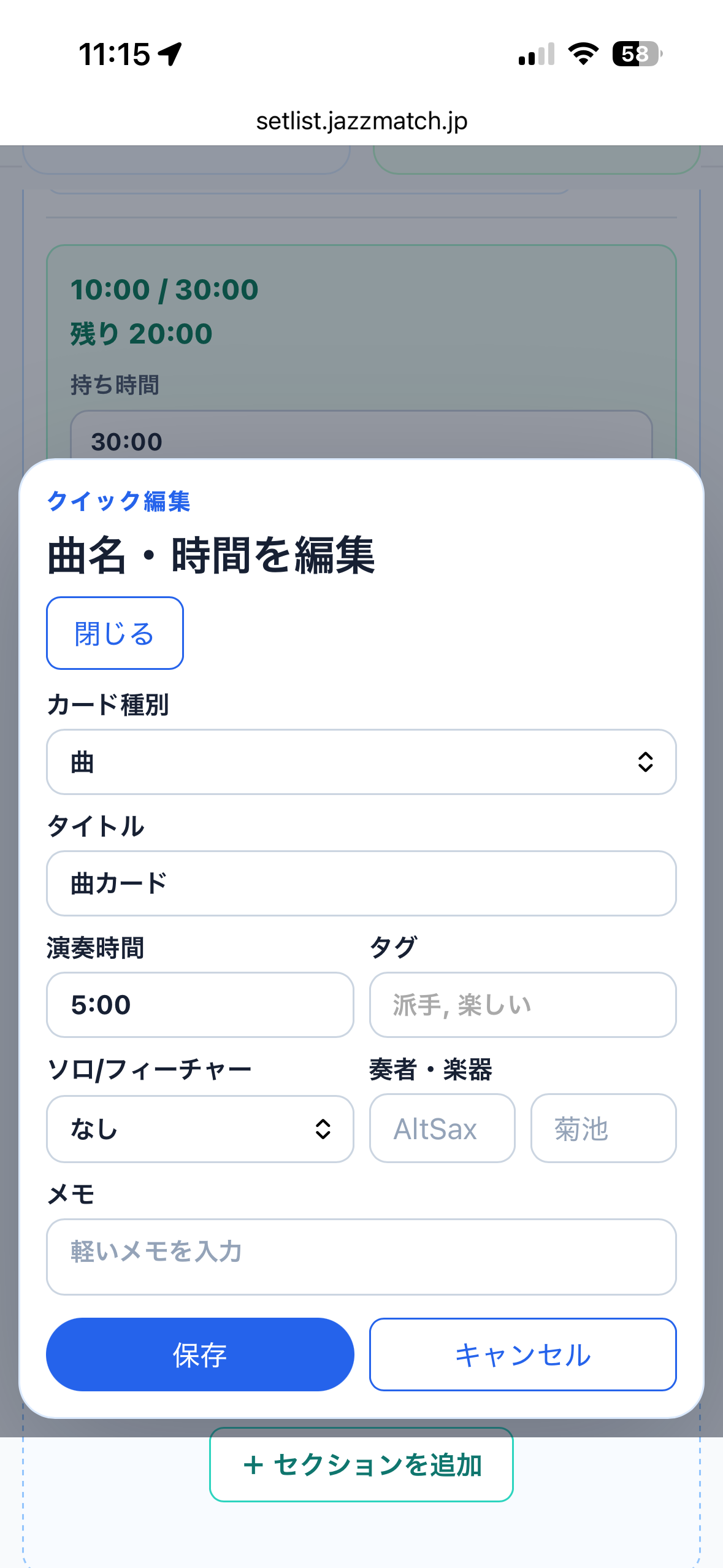
Under «Rediger låttittel og tid» noterer du låttittel, spilletid, tagger, solo og feature, musikere og instrumenter og eventuelle notater. Alt om det ene nummeret får plass på ett kort.
STEG 06
Dra for å justere rekkefølgen
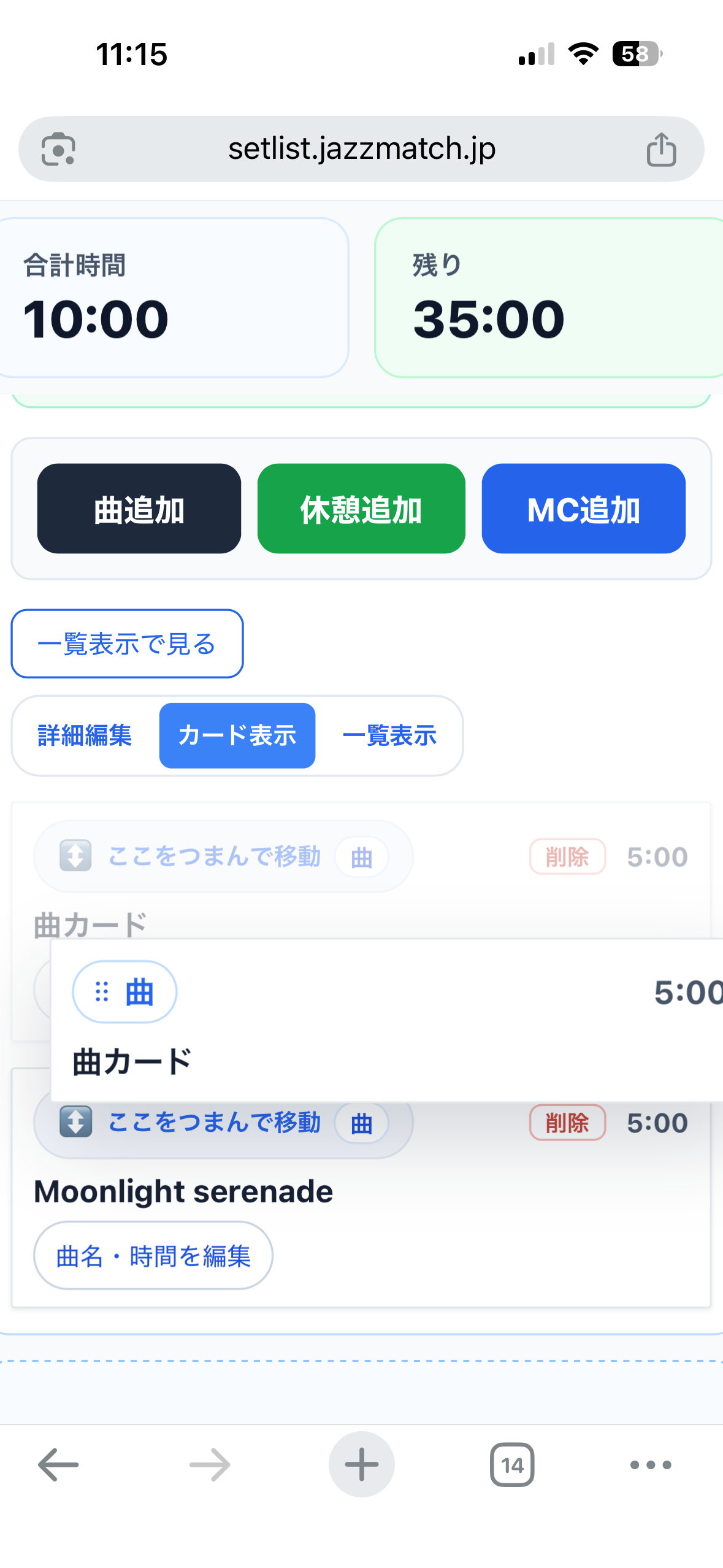
Ta tak i håndtaket på låtkortet og slipp det der du vil ha det. Du kan flytte om på flyten så mye du vil mens du former hvordan konserten bygger seg opp.
STEG 07
Sjekk samlet tid og tiden dere har igjen
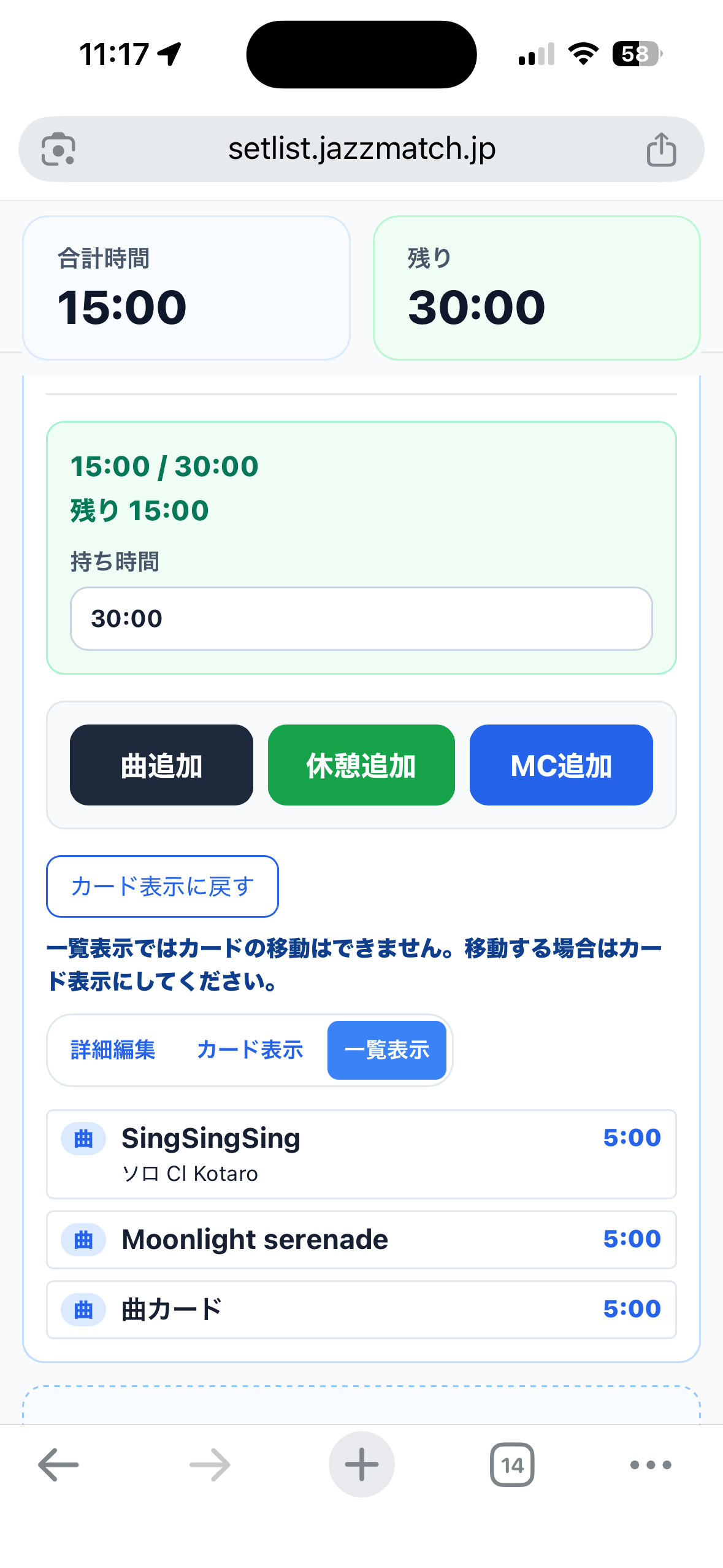
Bytter du til listevisning, står låttitler og lengder ryddig oppstilt. Samlet tid med låter, MC, pauser og sceneskift – og hvor mye av tiden dere har fått som er igjen – ser du med ett blikk.
STEG 08
Skriv den ut og ta den med på scenen
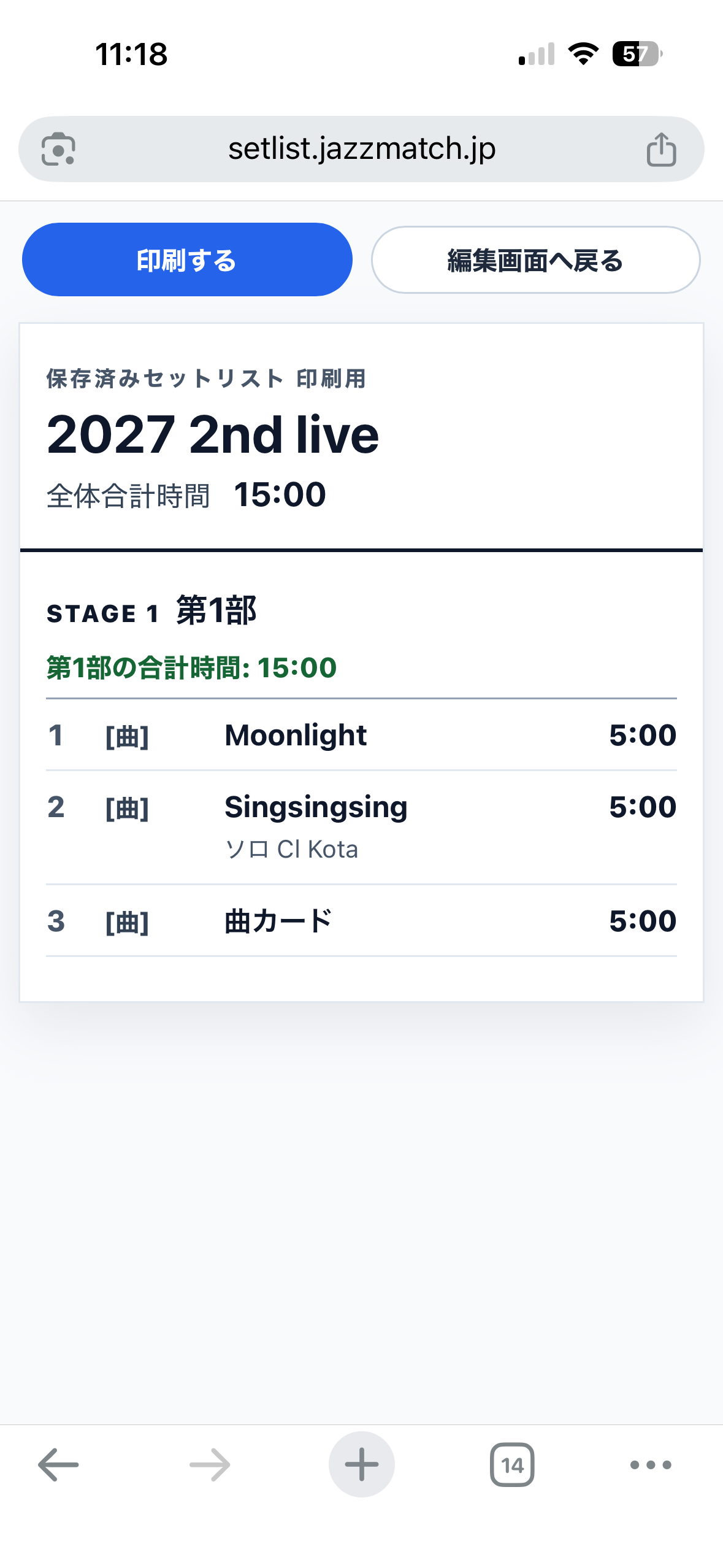
Utskriftsvisningen setter opp nummerert låtrekkefølge og samlet tid for hver avdeling – avdeling 1 og så videre – i et oppsett som er lett å lese. Skriv den ut som den er, og bruk den som kjøreplan på konsertdagen.
USE CASES
Her kommer den godt med
Konserter med voksenband
Del balansen mellom antall låter og lengder i bandet, så settet holder seg innenfor tiden dere har fått.
Konserter med korps
Planlegg hele arrangementet, inkludert oppbygningen fra avdeling 1 til 3 og tiden til sceneskift mellom dem.
Storband
Noter solorunder og features, og se hvor høydepunktene faller langs tidslinjen.
Jazzsessioner
Verten setter opp låtrekkefølgen og rommet til MC, og holder kvelden i flyt.
Elevkonserter og kursarrangementer
Styr tiden hver utøver har til rådighet, og hindre at arrangementet som helhet drar ut.
Opptredener på arrangementer
Sett raskt sammen et realistisk sett som passer til spilletiden dere har fått tildelt.
PRICING
Priser
Grunnfunksjonene er gratis. Trenger du å lagre mer, kan du utvide. 30-dagerspass og Standard finner du på skjermen Mine arrangementer når du har logget inn.
Free-planen
¥0
•Lagre inntil ett arrangement
•Grunnleggende redigering og utregning av spilletid
•Kan prøves helt uten innlogging
30-dagerspass
¥400
•For deg som bare trenger den i 30 dager
•Ingen automatisk fornyelse
•Lagre flere arrangementer i perioden
•Går tilbake til Free-planen når perioden er over
Standard
¥300 / mnd
•Lagre flere arrangementer
•Kopier tidligere settlister
•CSV-eksport
•Delbar lenke, QR-kode og utskriftsvisning kommer etter hvert
Merk: delbare lenker, QR-koder, AI-lesing av noter og lignende vurderes som framtidige funksjoner.
FAQ
Ofte stilte spørsmål
Kan jeg bruke den uten å logge inn?
+
Ja. Også uten innlogging kan du prøve låtrekkefølge og spilletid gratis i gjesteversjonen. Alt du lager, lagres inne i nettleseren din. Vil du lagre settlisten i databasen og åpne den igjen senere, oppretter du en gratis konto eller logger inn.
Hvordan regnes spilletiden ut?
+
I tillegg til spilletiden du legger inn på hvert låtkort, regnes tiden til MC, pauser og sceneskift med, og verktøyet regner automatisk ut totalen for hver avdeling og for hele konserten. Legger du inn tiden dere har fått, vises også gjenstående tid.
Koster det noe?
+
Grunnfunksjonene er gratis. På Free-planen kan du lagre inntil ett arrangement og bruke redigering og utregning av spilletid. Trenger du å lagre flere arrangementer eller kopiere tidligere settlister, kan du bruke 30-dagerspass (¥400) eller Standard (¥300 per måned).
Kan jeg skrive den ut og bruke den på scenen?
+
Ja. Utskriftsvisningen setter opp låtrekkefølge, spilletider og samlet tid for hver avdeling i et oppsett som er lett å lese. Skriv den ut som den er, og bruk den som kjøreplan på konsertdagen.
Hvilke grupper passer den for?
+
Voksenband, korps, storband, jazzsessioner, elevkonserter, opptredener på arrangementer og alle andre situasjoner der du vil ha kontroll på låtrekkefølge og tid.
Tjenestene våre
Setlist Simulator er én av tjenestene JazzLink Studio driver for å støtte folk som driver med musikk.